Gegenmaßnahmen für die jeweilige Meldung
Wenn Sie kein Fax senden können, der Speicher voll ist oder es zu Problemen beim Bedienen des Geräts kommt, erscheint eine Meldung im Display. Weitere Informationen zu Meldungen finden Sie in der folgenden Liste.
Möglicherweise ist ein Druckkopffehler aufgetreten. (A print head error may have occurred.)
Es ist ein Problem mit dem Druckkopf aufgetreten.
Schalten Sie das Gerät aus und dann wieder ein. Wenn der Druckkopf nach dem Aus- und Wiedereinschalten nicht wiederhergestellt ist, wenden Sie sich an Ihren Händler oder an das Servicecenter.
Wenn Sie einen Druckkopf bereit haben, tauschen Sie den Druckkopf aus.
Austausch des Druckkopfes
Austausch des Druckkopfes
Während der Zertifikatsprüfung ist ein Fehler aufgetreten. (An error occurred during certificate verification.)
Das Zertifikat ist abgelaufen oder enthält falsche Informationen.
Installieren Sie das korrekte CA-Zertifikat.
Registrieren des Schlüssels und des Zertifikats für die Netzwerkkommunikation
Registrieren des Schlüssels und des Zertifikats für die Netzwerkkommunikation
Überprüfen Sie das Zertifikat auf die Gültigkeitsdauer und den Domänennamen in den DNS-Einstellungen.
Es wurde eine ungültige Kombination von Papierformat/Typ erkannt. Kassette: XXXX Prüfen Sie die Position der Papierführungen in der Kassette sowie die [Einstellungen Papier] auf der Startseite. (An invalid paper size/type combination was detected. Drawer: XXXX Check the position of the paper guides in the drawer and [Paper Settings] on the Home screen.)
XXXX zeigt Papierzufuhren (1 bis 4) der Papierkassette.
Die Papiereinstellungen der Papierkassette unterscheiden sich vom eingelegten Papier.
Prüfen Sie die Papiereinstellungen in <Einstellungen Papier (Paper Settings)>. Wenn die Papiereinstellungen nicht korrekt sind, passen Sie sie an das Format und den Typ des eingelegten Papiers ein. Papiereinstellungen können für alle in die Papierkassetten eingelegten Papierformate und Papiertypen unter <Einstellungen Papier (Paper Settings)> eingestellt werden.
Angeben von Format und Typ des Papiers in der Papierkassette
Angeben von Format und Typ des Papiers in der Papierkassette
Das Schwarzweißkopieren ist beschränkt. Nur Farbkopieren verfügbar. (Black & White copying is restricted. Only Color copying is available.)
Das Kopieren in Schwarzweiß wurde mithilfe der Verwaltung per Abteilungs-IDs deaktiviert.
Zum Kopieren in Schwarzweiß melden Sie sich mit einer Abteilungs-ID an, für die das Kopieren in Schwarzweiß nicht eingeschränkt ist. Informationen zur Abteilungs-ID und PIN erhalten Sie bei Ihrem Administrator.
Einstellen der Verwaltung per Abteilungs-IDs
Einstellen der Verwaltung per Abteilungs-IDs
Das Schwarzweißdrucken ist beschränkt. Nur Farbdrucken verfügbar. (Black & White printing is restricted. Only Color printing is available.)
Das Drucken in Schwarzweiß wurde mithilfe der Verwaltung per Abteilungs-IDs deaktiviert.
Zum Drucken in Schwarzweiß melden Sie sich mit einer Abteilungs-ID an, für die das Drucken in Schwarzweiß nicht eingeschränkt ist. Informationen zur Abteilungs-ID und PIN erhalten Sie bei Ihrem Administrator.
Einstellen der Verwaltung per Abteilungs-IDs
Einstellen der Verwaltung per Abteilungs-IDs
Zertifikat des Servers für Authentisierung kann nicht analysiert werden. (Cannot analyze the authentication server certificate.)
Das Authentifizierungsserverzertifikat ist möglicherweise ungültig, oder das Zertifikat weist möglicherweise ein Format auf, das vom Drucker nicht unterstützt wird.
Überprüfen Sie das Authentisierungsserverzertifikat.
Konfigurieren der IEEE 802.1X-Authentisierungseinstellungen
Konfigurieren der IEEE 802.1X-Authentisierungseinstellungen
Der Empfängertyp von Empfängern, die für eine Gruppe registriert sind, kann nicht geändert werden. (Cannot change the destination type of destinations registered to a group.)
Ein ausgewählter Empfänger konnte nicht bearbeitet werden, da er für die Gruppenwahl gespeichert ist.
Wenn Sie den für die Gruppenwahl gespeicherten Empfängertyp ändern wollen, löschen Sie zunächst den gespeicherten Empfänger aus der Gruppenwahl. Ändern Sie als Nächstes den Empfängertyp, und speichern Sie den Empfänger dann erneut für die Gruppenwahl.
Zugriffspunkt kann nicht gefunden werden. (Cannot find the access point.)
Beim Versuch der automatischen Einstellung mit WPS konnte innerhalb einer festgelegten Dauer kein Wireless LAN-Router gefunden werden.
Stellen Sie die Verbindung wieder her und beachten Sie das Zeitlimit.
Konfiguration der Verbindung mit der WPS Tastendrückmethode
Konfiguration der Verbindung im Modus "WPS PIN-Code"
Konfiguration der Verbindung mit der WPS Tastendrückmethode
Konfiguration der Verbindung im Modus "WPS PIN-Code"
Eine SSID oder ein Netzwerkschlüssel eines Wireless LAN-Routers wurde manuell eingegeben, aber die Eingabe war falsch.
Überprüfen Sie die SSID und den Netzwerkschlüssel, und geben Sie sie richtig ein.
Überprüfen von SSID und Netzwerkschlüssel
Konfiguration der Verbindung durch Festlegen detaillierter Einstellungen
Überprüfen von SSID und Netzwerkschlüssel
Konfiguration der Verbindung durch Festlegen detaillierter Einstellungen
Ein Wireless LAN-Router konnte aufgrund der Einstellprobleme des Netzwerks, zu dem eine Verbindung hergestellt werden soll, nicht gefunden werden.
Prüfen Sie, ob das Gerät ordnungsgemäß installiert und für eine Verbindung mit dem Netzwerk bereit ist.
Installations-/Einstellungsprobleme
Installations-/Einstellungsprobleme
Wenn das Problem bestehen bleibt, prüfen Sie die Sicherheitseinstellungen des Wireless LAN-Routers.
Drucken von EM-Daten nicht möglich. (Cannot print RX data.)
Empfangene Dokumente können aufgrund eines bestimmten Problems nicht gedruckt werden.
Überprüfen Sie, ob eines der folgenden Probleme aufgetreten ist. Wenn Meldungen einschließlich Ursachen und Lösungen im Display angezeigt werden, überprüfen Sie deren Inhalt.
 Eine Abdeckung ist geöffnet.Es ist kein Papier eingelegt.Das Papier ist gestaut.Ein Fehler ist aufgetreten.
Das Fax kann nicht empfangen werden. Sicherstellen, dass das Fax korrekt vom Absender gesendet wurde. (Cannot receive the fax. Make sure the fax was sent correctly by the sender.)
Das Gerät des Empfängers antwortete nicht innerhalb von 35 Sekunden.
Bitten Sie den Absender, das Fax noch einmal zu senden. Wenn Sie einen Piepton hören, wählen Sie <Start Empfang (Start Receiving)> aus, um das Fax zu empfangen.
Empfangen von Faxen
Empfangen von Faxen
Scannen aus der Zufuhr nicht möglich, wenn Buch->2 Seiten eingestellt ist. (Cannot scan from the feeder when Book->2 Pages is set.)
Sie verwenden eine Funktion, die nicht verwendet werden kann, wenn ein Original in die Zufuhr gelegt wurde.
Legen Sie das Original auf die Glasplatte.
Sendung nicht möglich, da mehrere Empfänger angegeben sind. (Cannot send because more than one destination is specified.)
Das Senden von Faxen an mehrere Empfänger ist deaktiviert.
Wenn Sie mehrere Empfänger angeben wollen, müssen Sie <Rundsendung beschränken (Restrict Sequential Broadcast)> auf <Aus (Off)> setzen. Weitere Informationen erhalten Sie bei Ihrem Administrator.
Einschränken von Rundsendungen
Einschränken von Rundsendungen
Es können keine Gruppenempfänger angegeben werden, wenn Hörer aufgelegt. (Cannot specify group destinations when on-hook.)
Nach der Auswahl von <Flash (Hook)> wurde die Gruppenwahl als Empfänger angegeben.
Sobald Sie <Flash (Hook)> auswählen, können Sie keine für die Gruppenwahl gespeicherten Empfänger angeben. Geben Sie dann Empfänger an, um Faxdokumente zu senden, ohne <Flash (Hook)> auszuwählen.
Es ist nicht möglich, Gruppenempfänger oder mehrere Empfänger gleichzeitig anzugeben. (Cannot specify group destinations, or multiple destinations at the same time.)
Nach der Auswahl von <Flash (Hook)> wurden mehrere Empfänger oder die Gruppenwahl angegeben.
Nach der Auswahl von <Flash (Hook)> können weder mehrere Empfänger noch die Gruppenwahl als Empfänger angegeben werden. Geben Sie die Empfänger ohne Auswahl von <Flash (Hook)> an, um ein Fax zu senden.
Diese Einstellungen können nicht verwendet werden. Das Senden an den angegebenen Empfänger ist beschränkt. (Cannot use these settings. Sending to the specified destination is restricted.)
Das Gerät ist so eingerichtet, dass der derzeit angemeldete Benutzer nicht an die Adressen senden kann, die in den unter <Favorit.-Einstell. (Favorite Settings)> ausgewählten bevorzugten Einstellungen gespeichert sind.
Ändern Sie die Sendeeinschränkungen für den angemeldeten Benutzer.
Einstellen der Verwaltung per Abteilungs-IDs
Einstellen der Verwaltung per Abteilungs-IDs
Kassetten-EEPROM-Prüfsummenfehler (Cartridge EEPROM Checksum Error)Die Wartungskassette wird nicht erkannt. Ersetzen Sie die Wartungskassette. (Cannot recognize the maintenance cartridge. Please replace the maintenance cartridge.)
Die Wartungskassette kann nicht erkannt werden.
Ersetzen Sie die Wartungskassette.
Austauschen der Wartungskassette
Austauschen der Wartungskassette
In anderem Gerät eingesetzte Kassette (Cartridge Installed on Another Device)
Wartungskassetten, die zuvor in andere Drucker eingesetzt wurden, können in dieses Gerät nicht eingesetzt werden. Setzen Sie eine neue Wartungskassette ein. (Maintenance cartridges previously installed on other printers cannot be installed on this device. Please install a new maintenance cartridge.)
Es wurde eine Wartungskassette installiert, die in einem anderen Gerät installiert war.
Es kann keine Wartungskassette installiert werden, die in einem anderen Gerät installiert war. Installieren Sie eine korrekte Wartungskassette.
Austauschen der Wartungskassette
Austauschen der Wartungskassette
Seitliche Abdeckung der Kassetteneinheit offen (Cassette Feeding Unit Side Cover Open)
Die seitliche Abdeckung der cassette feeding unit ist geöffnet.
Schließen Sie die seitliche Abdeckung der cassette feeding unit.
Vorderseite
Vorderseite
Authentisierungspasswort ändern. (Change the authentication password.)
Das Passwort ist abgelaufen.
Legen Sie ein neues Passwort fest.
Authentisierungseinstellungen prüfen. (Check the authentication settings.)
Die im Gerät festgelegte Authentisierungsmethode stimmt nicht mit der auf dem RADIUS-Server festgelegten Authentisierungsmethode überein.
Überprüfen Sie, ob auf diesem Gerät und dem RADIUS-Server dieselbe Authentisierungsmethode festgelegt wurde, und legen Sie die korrekte Authentisierungsmethode fest.
Konfigurieren der IEEE 802.1X-Authentisierungseinstellungen
Konfigurieren der IEEE 802.1X-Authentisierungseinstellungen
Das Farbkopieren ist beschränkt. Nur Schwarzweißkopieren verfügbar. (Color copying is restricted. Only Black & White copying is available.)
Das Kopieren in Farbe wurde mithilfe der Verwaltung per Abteilungs-IDs deaktiviert.
Zum Kopieren in Farbe melden Sie sich mit einer Abteilungs-ID an, für die das Kopieren in Farbe nicht eingeschränkt ist. Informationen zur Abteilungs-ID und PIN erhalten Sie bei Ihrem Administrator.
Einstellen der Verwaltung per Abteilungs-IDs
Einstellen der Verwaltung per Abteilungs-IDs
Farbdrucken ist beschränkt. Nur Schwarzweißdrucken verfügbar. (Color printing is restricted. Only Black & White printing is available.)
Das Drucken in Farbe wurde mithilfe der Verwaltung per Abteilungs-IDs deaktiviert.
Zum Drucken in Farbe melden Sie sich mit einer Abteilungs-ID an, für die das Drucken in Farbe nicht eingeschränkt ist. Informationen zur Abteilungs-ID und PIN erhalten Sie bei Ihrem Administrator.
Einstellen der Verwaltung per Abteilungs-IDs
Einstellen der Verwaltung per Abteilungs-IDs
Kopieren ist beschränkt. (Copying is restricted.)
Das Kopieren wurde mithilfe der Verwaltung per Abteilungs-IDs deaktiviert.
Melden Sie sich mit einer Abteilungs-ID an, für die das Kopieren nicht deaktiviert ist. Informationen zur Abteilungs-ID und PIN erhalten Sie bei Ihrem Administrator.
Einstellen der Verwaltung per Abteilungs-IDs
Einstellen der Verwaltung per Abteilungs-IDs
Verbindung nicht möglich. (Could not connect.)
Ein Fehler führte dazu, dass die Verbindung im Zugriffspunktmodus fehlgeschlagen ist.
Warten Sie eine Weile, und konfigurieren Sie die Einstellung dann erneut. Wenn Sie weiterhin keine Verbindung herstellen können, schalten Sie das Gerät aus, und starten Sie es dann erneut.
Herstellung einer direkten Verbindung (Zugriffspunktmodus)
Herstellung einer direkten Verbindung (Zugriffspunktmodus)
Verbindung nicht möglich. PSK-Einstellungen prüfen. (Could not connect. Check the PSK settings.)
Der Netzwerkschlüssel (PSK) eines Wireless LAN-Routers, zu dem eine Verbindung hergestellt werden soll, ist im Gerät nicht richtig konfiguriert.
Prüfen Sie den Netzwerkschlüssel (PSK) des Wireless LAN-Routers, und konfigurieren Sie ihn erneut im Gerät.
Überprüfen von SSID und Netzwerkschlüssel
Konfiguration der Verbindung durch Auswahl eines Wireless LAN-Routers
Konfiguration der Verbindung durch Festlegen detaillierter Einstellungen
Überprüfen von SSID und Netzwerkschlüssel
Konfiguration der Verbindung durch Auswahl eines Wireless LAN-Routers
Konfiguration der Verbindung durch Festlegen detaillierter Einstellungen
Wenn das Problem auch nach der Überprüfung des Netzwerkschlüssels bestehen bleibt, prüfen Sie, ob das Gerät ordnungsgemäß installiert und für eine Verbindung mit dem Netzwerk bereit ist.
Installations-/Einstellungsprobleme
Installations-/Einstellungsprobleme
Verbindung über WLAN nicht möglich. Die Stromversorgung AUS und wieder EINschalten und dann die Einstellungen erneut konfigurieren. (Could not connect using the wireless LAN. Turn the main power OFF and ON, then configure the settings again.)
Die Verbindung ist aufgrund eines Fehlers beim Einstellen der Wireless LAN-Verbindung fehlgeschlagen.
Starten Sie das Gerät neu, und stellen Sie die Verbindung erneut ein.
Wenn das Problem auch nach dem Neustart des Geräts bestehen bleibt, prüfen Sie, ob das Gerät ordnungsgemäß installiert und für eine Verbindung mit dem Netzwerk bereit ist.
Installations-/Einstellungsprobleme
Installations-/Einstellungsprobleme
Wenn das Problem auch nach der Überprüfung der Wireless LAN-Verbindung bestehen bleibt, überprüfen Sie die Sicherheitseinstellungen des Wireless LAN-Routers.
Verbindung über WPS nicht möglich. Einen Moment warten und dann die Einstellungen erneut konfigurieren. (Could not connect using WPS. Wait a moment, then configure the settings again.)
Beim Versuch der automatischen Einstellung mit WPS schlug die Verbindung aufgrund eines Fehlers fehl.
Warten Sie eine Weile, und stellen Sie die Verbindung erneut ein. Wenn das Problem bestehen bleibt, prüfen Sie, ob der Wireless LAN-Router WPS unterstützt.
Wenn WPS unterstützt wird:
Prüfen Sie, ob das Gerät ordnungsgemäß installiert und für eine Verbindung mit dem Netzwerk bereit ist.
Installations-/Einstellungsprobleme
Installations-/Einstellungsprobleme
Wenn WPS nicht unterstützt wird:
Stellen Sie ein anderes Verbindungsverfahren ein.
Herstellen einer Verbindung zu einem Wireless LAN
Herstellen einer Verbindung zu einem Wireless LAN
Verbindung nicht möglich. Die maximale Anzahl an Geräten, die eine Verbindung zu dem Zugriffspunkt herstellen können, wurde erreicht. (Could not connect. The maximum number of devices that can connect to the access point has been reached.)
Das Gerät versuchte, eine Verbindung zu einem Wireless LAN-Router herzustellen, welcher bereits mit der maximalen Anzahl an verbundenen Geräten ausgelastet ist.
Verringern Sie die Anzahl der Geräte (Clients), die mit dem Wireless LAN-Router verbunden sind. Informationen zur maximalen Anzahl der Geräte, die verbunden werden können, finden Sie in der Anleitung zum Wireless LAN-Router, oder wenden Sie sich an den Hersteller.
Keine Verbindungen von Drahtlosgeräten erfasst. (Could not detect any connections from wireless devices.)
Die Mobilgeräteerkennung war innerhalb der vorgegebenen Zeitdauer nicht möglich.
Stellen Sie die Verbindung wieder her und beachten Sie das Zeitlimit.
Herstellung einer direkten Verbindung (Zugriffspunktmodus)
Herstellung einer direkten Verbindung (Zugriffspunktmodus)
Authentisierung von Open System konnte nicht ausgeführt werden. WEP-Einstellungen prüfen. (Could not perform Open System authentication. Check the WEP settings.)
Die Authentisierungsmethode des Geräts ist auf <Open System (Open System)> eingestellt, aber am Wireless LAN-Router ist die Methode "Gemeinsamer Schlüssel" eingestellt.
Stellen Sie die Verbindung erneut her, indem Sie die WEP-Authentisierungsmethode manuell in <Gemeinsamer Schlüssel (Shared Key)> ändern.
Konfiguration der Verbindung durch Festlegen detaillierter Einstellungen
Konfiguration der Verbindung durch Festlegen detaillierter Einstellungen
Die MAC-Adresse des Geräts wird zurückgewiesen, weil in einem Wireless LAN-Router der MAC-Adressfilter aktiviert ist.
Stellen Sie den Wireless LAN-Router so ein, dass die MAC-Adresse von Gerät und Computer zugelassen werden. Weitere Informationen zu den Einstellungen finden Sie in den Anleitungen zu den verwendeten Netzwerkgeräten, oder wenden Sie sich an die Hersteller. Wenn Sie die MAC-Adresse des Geräts anzeigen wollen, wählen Sie <Menü (Menu)>  <Präferenzen (Preferences)> <Netzwerk (Network)> <Einstellungen WLAN (Wireless LAN Settings)> <Verbindungsinformationen (Connection Information)>.
Anzeigen der MAC-Adresse für WLAN
<Präferenzen (Preferences)> <Netzwerk (Network)> <Einstellungen WLAN (Wireless LAN Settings)> <Verbindungsinformationen (Connection Information)>.Anzeigen der MAC-Adresse für WLAN
Authentisierung von gemeinsamem Schlüssel konnte nicht ausgeführt werden. WEP-Einstellungen prüfen. (Could not perform Shared Key authentication. Check the WEP settings.)
Der Netzwerkschlüssel (WEP-Schlüssel) eines Wireless LAN-Routers, zu dem eine Verbindung hergestellt werden soll, ist im Gerät nicht richtig konfiguriert.
Prüfen Sie den Netzwerkschlüssel (WEP-Schlüssel) des Wireless LAN-Routers, und konfigurieren Sie ihn erneut im Gerät.
Überprüfen von SSID und Netzwerkschlüssel
Konfiguration der Verbindung durch Festlegen detaillierter Einstellungen
Überprüfen von SSID und Netzwerkschlüssel
Konfiguration der Verbindung durch Festlegen detaillierter Einstellungen
Stellen Sie die Verbindung erneut her, indem Sie einen Wireless LAN-Router auswählen oder die WEP-Authentisierungsmethode manuell in <Open System (Open System)> ändern.
Konfiguration der Verbindung durch Auswahl eines Wireless LAN-Routers
Konfiguration der Verbindung durch Festlegen detaillierter Einstellungen
Konfiguration der Verbindung durch Auswahl eines Wireless LAN-Routers
Konfiguration der Verbindung durch Festlegen detaillierter Einstellungen
Die Authentisierungsmethode des Geräts ist auf <Gemeinsamer Schlüssel (Shared Key)> eingestellt, aber am Wireless LAN-Router ist die Methode "Open System" eingestellt.
Ändern Sie die WEP-Authentisierungsmethode am Wireless LAN-Router in die Methode mit einem gemeinsamen Schlüssel, und versuchen Sie erneut, eine Verbindung herzustellen. Weitere Informationen zum Vornehmen der Änderungen finden Sie in den Anleitungen zu den verwendeten Netzwerkgeräten, oder wenden Sie sich an die Hersteller.
Ausrichtungsmuster konnte nicht gescannt werden. Prüfen Sie das Ausrichtungsmuster und versuchen Sie es anschließend erneut. (Could not scan the alignment pattern. Check the alignment pattern, then try again.)
Das Ausrichtungsmuster konnte nicht korrekt gescannt werden.
Prüfen Sie, wie das Ausrichtungsmuster aufgelegt wird, und scannen Sie dann erneut.
Diagnostizieren des Druckkopfes
Korrektur von Farben
Diagnostizieren des Druckkopfes
Korrektur von Farben
Papierstau Gerät (Device Paper Jam)
Papier ist in der Papiertransporteinheit gestaut. [Weiter] auswählen und Anweisungen auf dem Bildschirm zum Entfernen des Papiers befolgen. (Paper is jammed in the paper transport unit. Select [Next] and follow the on-screen instructions to remove the paper.)
Papier ist in der Papiertransporteinheit gestaut.
Folgen Sie den Anweisungen auf dem Bildschirm, um das gestaute Papier zu entfernen.
Beheben von Papierstaus
Beheben von Papierstaus
Papierstau Gerät (Device Paper Jam)
Papier ist gestaut. (Paper jammed.)
Papier ist gestaut.
Entfernen Sie die Originale aus dem Dokumentenzufuhrfach, und prüfen Sie, ob sich ein Original unter der Abdeckung der Zufuhr oder im Ausgabefach gestaut hat.
Papierstau in der Zufuhr
Papierstau in der Zufuhr
Diagnose fehlgeschlagen. (Diagnostics failed.)
Während der Druckkopfdiagnose ist ein Problem aufgetreten.
Überprüfen Sie die in den Tintenbehältern verbliebene Menge, und falls die Tintenbehälter leer sind, tauschen Sie sie aus.Austauschen der Tintenbehälter
Überprüfen Sie den Füllstand der Wartungskassette, und falls die Wartungskassette voll ist, tauschen Sie sie aus.Austauschen der Wartungskassette
Überprüfen Sie, ob ein für die Druckkopfdiagnose verwendbares Papier eingelegt wurde. Wenn kein Papier eingelegt wurde, legen Sie Papier ein, und stellen Sie das Format und den Typ ein.
(Verwendbare Formate: A3, 11x17, LTR oder A4; Typ: Normalpapier (Recycling-Papier kann verwendet werden); Blätter: mindestens 5)
Einlegen von Papier
Angeben von Papierformat und -typ
(Verwendbare Formate: A3, 11x17, LTR oder A4; Typ: Normalpapier (Recycling-Papier kann verwendet werden); Blätter: mindestens 5)
Einlegen von Papier
Angeben von Papierformat und -typ
Überprüfen Sie, ob das während der Druckkopfdiagnose ausgedruckte Justagebild korrekt auf die Glasplatte gelegt wurde.
Diagnostizieren des Druckkopfes
Diagnostizieren des Druckkopfes
Direkte Verbindung beendet. (Direct Connection terminated.)
Die Verbindung mit dem Mobilgerät wurde unterbrochen.
Stellen Sie die direkte Verbindung wieder her.
Herstellung einer direkten Verbindung (Zugriffspunktmodus)}
Herstellung einer direkten Verbindung (Zugriffspunktmodus)}
Seitliche Abdeckung der Kassette offen (Drawer Side Cover Open)
Die Seitenabdeckung des standardmäßigen Papiereinzugs ist geöffnet.
Schließen Sie die Seitenabdeckung des standardmäßigen Papiereinzugs.
Vorderseite
Vorderseite
Faxen ist beschränkt. (Faxing is restricted.)
Das Faxen wurde mithilfe der Verwaltung per Abteilungs-IDs deaktiviert.
Melden Sie sich mit einer Abteilungs-ID an, für die das Faxen nicht deaktiviert ist. Informationen zur Abteilungs-ID und PIN erhalten Sie bei Ihrem Administrator.
Einstellen der Verwaltung per Abteilungs-IDs
Einstellen der Verwaltung per Abteilungs-IDs
Abdeckung der Zufuhr offen (Feeder Cover Open)
Abdeckung der Zufuhr schließen. (Close the feeder cover.)
Die Abdeckung der Zufuhr ist geöffnet.
Schließen Sie die Abdeckung der Zufuhr.
Zufuhr
Zufuhr
Vordere Abdeckung, Fehler an Verriegelung (Front Cover Lock Error)
Die vordere Abdeckung lässt sich nicht öffnen, da sie verriegelt ist. (The front cover cannot be opened because it is locked.)
Es ist ein Problem mit der Verriegelung der vorderen Abdeckung aufgetreten.
Die vordere Abdeckung ist normalerweise verriegelt. Versuchen Sie nicht, sie zu öffnen.
Vorderseite
Vorderseite
Vordere Abdeckung offen (Front Cover Open)
Abdeckung schließen. (Close the cover.)
Die vordere Abdeckung ist geöffnet.
Schließen Sie die vordere Abdeckung.
Vorderseite
Vorderseite
Tintenstand unbekannt (Ink Level Unknown)
Der Tintenstand ist unbekannt. (The ink level is unknown.)
Der Tintenstand kann nicht korrekt erkannt werden.
Wählen Sie <Abbrechen (Cancel)>, und tauschen Sie die Tintenbehälter aus, oder wählen Sie <Ich stimme zu (I Agree)>, und deaktivieren Sie die Tintenstanderkennung (bleibt als Verlaufsprotokoll bestehen). Wir übernehmen in einigen Fällen keine Haftung für Fehlfunktionen, die auf ein Weiterdrucken nach dem Aufbrauchen der Tinte oder auf ein Nachfüllen von Tinte zurückzuführen sind.
Austauschen der Tintenbehälter
Austauschen der Tintenbehälter
Tintenbehälter-Steuerungsfehler (Ink Tank Control Error)
Ein oder mehrere Tintenbehälter können nicht erkannt werden. Ersetzen Sie die Tintenbehälter. (Cannot recognize one or more ink tanks. Please replace the ink tanks.)
Mindestens ein Tintenbehälter kann nicht erkannt werden.
Tauschen Sie die Tintenbehälter aus.
Austauschen der Tintenbehälter
Austauschen der Tintenbehälter
Positionsfehler beim Einsetzen des Tintenbehälters (Ink Tank Installation Position Error)Ein oder mehrere Tintenbehälter können nicht erkannt werden. Ersetzen Sie die Tintenbehälter. (Cannot recognize one or more ink tanks. Please replace the ink tanks.)
Mindestens ein Tintenbehälter kann nicht erkannt werden.
Setzen Sie die Tintenbehälter korrekt ein.
Austauschen der Tintenbehälter
Austauschen der Tintenbehälter
Tintenbehälter nicht eingesetzt (Ink Tank Not Installed)
Ein oder mehrere Tintenbehälter sind nicht eingesetzt. Setzen Sie die entsprechenden Tintenbehälter ein. (One or more ink tanks are not installed. Please install the necessary ink tanks.)
Mindestens ein Tintenbehälter ist nicht installiert.
Installieren Sie die notwendigen Tintenbehälter.
Austauschen der Tintenbehälter
Austauschen der Tintenbehälter
Tintenbehälter-Erkennungsfehler (Ink Tank Recognition Error)
Ein oder mehrere Tintenbehälter können nicht erkannt werden. Ersetzen Sie die Tintenbehälter. (Cannot recognize one or more ink tanks. Please replace the ink tanks.)
Mindestens ein Tintenbehälter kann nicht erkannt werden.
Tauschen Sie sie durch die korrekten Tintenbehälter aus.
Austauschen der Tintenbehälter
Austauschen der Tintenbehälter
Austausch des Tintenbehälters (Ink Tank Replacement)
Ein oder mehrere Tintenbehälter werden nicht erkannt. Tintenbehälter austauschen. (Cannot recognize one or more ink tanks. Please replace the ink tanks.)
Mindestens ein Tintenbehälter kann nicht erkannt werden.
Tauschen Sie sie durch korrekte Tintenbehälter aus.
Austauschen der Tintenbehälter
Austauschen der Tintenbehälter
Austausch des Tintenbehälters (Ink Tank Replacement)
Die folgende Tinte ist ausgegangen. Tauschen Sie den Tintenbehälter gegen einen neuen aus. (The following ink has run out. Replace with a new ink tank.)
Tinte ist aufgebraucht.
Tauschen Sie den Tintenbehälter durch einen neuen Tintenbehälter aus.
Austauschen der Tintenbehälter
Austauschen der Tintenbehälter
Papier einlegen. (Load paper.)
In eine Papierkassette oder in das Mehrzweckfach ist kein Papier eingelegt.
Legen Sie Papier ein.
Einlegen von Papier
Einlegen von Papier
Für das Drucken eines Berichts oder einer Liste ist kein Papier eingelegt.
Berichte und Listen können auf Normalpapier, Recycling-Papier und Farbpapier im Format A4 oder Letter gedruckt werden. Legen Sie das geeignete Papier ein, und stellen Sie dann das Papierformat und den Papiertyp ein.
Einlegen von Papier
Angeben von Papierformat und -typ
Einlegen von Papier
Angeben von Papierformat und -typ
Für das Drucken von empfangenen Faxen ist kein Papier eingelegt.
Legen Sie geeignetes Papier für empfangene Faxe ein, und stellen Sie dann das Papierformat und den Papiertyp ein.
Einlegen von Papier
Angeben von Papierformat und -typ
Geeignetes Papier
Einlegen von Papier
Angeben von Papierformat und -typ
Geeignetes Papier
 |
|
Wenn Sie auf Papier in einem anderen Format als A4 oder Letter drucken, werden Teile von Bildern möglicherweise nicht gedruckt oder Bilder werden möglicherweise auf mehreren Blättern gedruckt.
|
Haupteinh. Speich. nahe Ende d. Lebensd. (Main Unit Memory Near End of Lifetime)
Speich. d. Haupteinh. fast am Ende der Lebensdauer. (The main unit's memory is near the end of its lifetime.)
Der Speicher des Geräts nähert sich dem Ende seiner Nutzungsdauer.
Sie können Adressbucheinträge und Geräteeinstellungen exportieren und sie auf einem Computer speichern. Es wird empfohlen, wichtige Einstellungen zu sichern.
Importieren bzw. Exportieren der Einstellungsdaten
Importieren bzw. Exportieren der Einstellungsdaten
Wenn der Speicher das Ende seiner Nutzungsdauer erreicht, kann nicht mehr gedruckt werden. Es wird empfohlen, sich umgehend an Ihren Händler oder das Servicecenter zu wenden.
Wenn sich ein Problem nicht beheben lässt
Wenn sich ein Problem nicht beheben lässt
Wartungskassettenfehler (Maintenance Cartridge Error)
Ein Wartungskassettenfehler ist aufgetreten. Die Wartungskassette ersetzen. (A maintenance cartridge error has occurred. Please replace the maintenance cartridge.)
Es ist ein Problem mit der Wartungskassette aufgetreten.
Ersetzen Sie die Wartungskassette.
Austauschen der Wartungskassette
Austauschen der Wartungskassette
Wartungskassette voll (Maintenance Cartridge Full)
Die Wartungskassette ist voll. Ersetzen Sie die Wartungskassette. (The maintenance cartridge is full. Please replace the maintenance cartridge.)
Die Wartungskassette ist voll.
Ersetzen Sie die Wartungskassette.
Austauschen der Wartungskassette
Austauschen der Wartungskassette
Wartungskassette nicht eingesetzt (Maintenance Cartridge Not Installed)
Die Wartungskassette ist nicht eingesetzt. Setzen Sie eine Wartungskassette ein. (The maintenance cartridge is not installed. Please install a maintenance cartridge.)
Es ist keine Wartungskassette installiert.
Installieren Sie eine Wartungskassette, und drücken Sie dann die Taste Fehler löschen.
Austauschen der Wartungskassette
Austauschen der Wartungskassette
Wartung erforderlich (101) (Maintenance Necessary (101))
Die Wartung des Geräts ist erforderlich.
Das Gerät kann den Druckbetrieb fortsetzen, die Druckqualität kann sich jedoch verschlechtern. Es wird empfohlen, sich umgehend an Ihren Händler oder das Servicecenter zu wenden. ( 101 )
Wenn sich ein Problem nicht beheben lässt
Wenn sich ein Problem nicht beheben lässt
Wartung erforderlich (102) (Maintenance Necessary (102))
Die Wartung des Geräts ist erforderlich.
Das Gerät kann den Druckbetrieb fortsetzen, die Druckqualität kann sich jedoch verschlechtern. Es wird empfohlen, sich umgehend an Ihren Händler oder das Servicecenter zu wenden. ( 102 )
Wenn sich ein Problem nicht beheben lässt
Wenn sich ein Problem nicht beheben lässt
Speicher voll (Geschützter Druck) (Memory Full (Secure Print))
Der Speicher ist voll mit geschützten Dokumenten, die nicht ausgedruckt wurden.
Drucken Sie die geschützten Dokumente im Speicher.
Drucken mit der Funktion für geschützten Druck
Drucken mit der Funktion für geschützten Druck
Speicher voll (Fehler überspringen) (Memory Full (Skip Error))
Der Speicher ist voll mit Druckdaten, die aufgrund von Fehlern nicht ausgedruckt werden konnten.
Brechen Sie das Drucken der Dokumente mit Fehlern ab, oder drucken Sie die Dokumente durch Auswahl von <Fehler überspr. (Skip Error)> im Bildschirm Druckstatusüberprüfung.
Abbrechen des Druckens
Abbrechen des Druckens
Speichermedium Druck ist beschränkt. (Memory Media Print is restricted.)
Die Funktion zum Drucken von Dateien von einem USB-Speichergerät ist deaktiviert.
Setzen Sie <Druckfunktion verwenden (Use Print Function)> in den <Einstellungen Speichermedium (Memory Media Settings)> auf <Ein (On)>.
Einschränken der USB-Druckfunktion
Einschränken der USB-Druckfunktion
Multiplexer-Dioden-Schaltfehler (Multiplexer Diode Switching Error)
Es ist ein Problem mit dem Druckkopf aufgetreten.
Schalten Sie das Gerät aus und dann wieder ein. Wenn der Druckkopf nach dem Aus- und Wiedereinschalten nicht wiederhergestellt ist, wenden Sie sich an Ihren Händler oder an das Servicecenter.
Wenn Sie einen Druckkopf bereit haben, tauschen Sie den Druckkopf aus.
Austausch des Druckkopfes
Austausch des Druckkopfes
Keine Antwort vom Empfänger. (No reply from the destination.)
Ein Netzwerkkabel ist möglicherweise abgetrennt, oder es liegt ein Problem bei einem Switch vor.
Überprüfen Sie den Status der Netzwerkkabel und der Schalter.
Keine Antwort vom Host. (No response from the host.)
Das Gerät ist nicht korrekt mit einem Netzwerk verbunden.
Überprüfen Sie die Geräte- und Netzwerkeinstellungen, und versuchen Sie erneut, eine Verbindung herzustellen.
Konfiguration der Netzwerkumgebung
Konfiguration der Netzwerkumgebung
Ausgabefach voll (Output Tray Full)
Papier aus dem Ausgabefach entfernen. (Remove the paper from the output tray.)
Das Ausgabefach ist voll.
Papier ist gestaut. (Paper jammed.)
Es liegt ein Papierstau vor.
Entfernen Sie das gestaute Papier, und drucken Sie erneut (möglicherweise wird das Drucken auch automatisch fortgesetzt).
Beheben von Papierstaus
Beheben von Papierstaus
Papiersensor verschmutzt (Paper Sensor Dirty)
Der Sensor ist verschmutzt.
Öffnen Sie die seitliche Abdeckung, und entfernen Sie verbliebenes Papier.
Wenn kein verbliebenes Papier vorhanden ist, reinigen Sie den Papiersensor.
Reinigung der Sensorfläche
Reinigung der Sensorfläche
Nicht übereinst. Papierform. u. Einst. (Paper Settings and Loaded Size Mismatch)
Das über das Bedienfeld eingestellte Papierformat entspricht dem Format des eingelegten Papiers nicht.
Achten Sie darauf, dass das in <Einstellungen Papier (Paper Settings)> eingestellte Papierformat dem Format des tatsächlich eingelegten Papiers entspricht.
So verwenden Sie das eingelegte Papier
Ändern Sie die Einstellung in <Einstellungen Papier (Paper Settings)> so, dass sie dem Format des eingelegten Papiers entspricht.
Angeben von Papierformat und -typ
Angeben von Papierformat und -typ

Wenn Sie von einem Computer aus drucken, prüfen Sie, ob das im Druckertreiber eingestellte Papierformat dem Format des eingelegten Papiers entspricht.
So legen Sie Papier ein, ohne die Einstellungen zu ändern
Legen Sie das Papier in dem Format ein, das unter <Einstellungen Papier (Paper Settings)> eingestellt ist.
Einlegen von Papier
Einlegen von Papier
Vergewissern Sie sich, dass die Papierführungen in der Papierkassette an der richtigen Position stehen.
Einlegen von Papier
Einlegen von Papier
Plattenreinigung (Platen Cleaning)
Bitte die Platte reinigen. (Please clean the platen.)
Der Plattenbereich ist möglicherweise mit Papierstaub und Tintenflecken verschmutzt.
Folgen Sie den Anweisungen auf dem Bildschirm, und reinigen Sie die Platte. Die Vorgehensweise beim Reinigen der Platte finden Sie nachstehend.
Reinigung der Platte
Befeuchten Sie ein Tuch mit Wasser, wringen Sie es gut aus, und wischen Sie dann damit den Bereich ab.
Da sich Papierstaub leicht auf der Platte ansammelt, wischen Sie ihn von der Seite weg von Ihnen weg zu Ihnen hin ab und achten Sie darauf, dass kein Papierstaub in das Gerät eindringt.
Wischen Sie 2 bis 3 Mal entlang der Rippenlinie, um weißen Papierstaub und Tintenflecken zu entfernen.
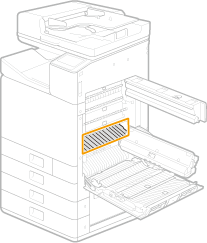

Wischen Sie keine Bereiche mit Sternrädern ab.
Berühren Sie keine Sternräder.
Achten Sie darauf, dass die Walzen an der Rückseite der Platte nicht verkratzt werden.
Alle Hindernisse aus dem Ausgabefach entfernen. (Please remove any objects from on the output tray.)
Das Ausgabefach funktioniert nicht.
Entfernen Sie jegliche Objekte, die sich auf dem Ausgabefach befinden.
Vorderseite
Vorderseite
Abdeckung der Druckkopfkammer offen, Fehler (Print Head Compartment Cover Open Error)
Die Abdeckung der Druckkopfkammer schließen. (Close the print head compartment cover.)
Vordere Abdeckung schließen. (Close the front cover.)
Die Abdeckung der Druckkopfkammer ist geöffnet.
Schließen Sie die Abdeckung der Druckkopfkammer.
Innen
Innen
Druckkopfverbindungsfehler (Print Head Connection Error)
Stromverbindung des Druckkopfes wiederherstellen. (Cannot communicate with the print head. Check the connection.)
Die Kommunikation mit dem Druckkopf wird aufgrund eines Druckkopfanschlussfehlers verhindert.
Überprüfen Sie den Druckkopfanschluss.
Austausch des Druckkopfes
Austausch des Druckkopfes
Austausch des Druckkopfes (Print Head Replacement)
Den Druckkopf austauschen. (Please replace the print head.)
Es ist ein Problem mit dem Druckkopf aufgetreten.
Schalten Sie das Gerät aus und dann wieder ein. Wenn der Druckkopf nach dem Aus- und Wiedereinschalten nicht wiederhergestellt ist, wenden Sie sich an Ihren Händler oder an das Servicecenter.
Wenn Sie einen Druckkopf bereit haben, tauschen Sie den Druckkopf aus.
Austausch des Druckkopfes
Austausch des Druckkopfes
Drucken ist beschränkt. (Printing is restricted.)
Das Drucken wurde in der Verwaltung per Abteilungs-IDs deaktiviert.
Melden Sie sich mit einer Abteilungs-ID an, für die das Drucken nicht deaktiviert ist. Informationen zur Abteilungs-ID und PIN erhalten Sie bei Ihrem Administrator.
Einstellen der Verwaltung per Abteilungs-IDs
Einstellen der Verwaltung per Abteilungs-IDs
Remote-Scannen ist beschränkt. (Remote scanning is restricted.)
Das Scannen von einem Computer aus wurde mithilfe der Verwaltung per Abteilungs-IDs deaktiviert.
Melden Sie sich bei Remote UI im Systemmanager-Modus an, öffnen Sie den Bearbeitungsbildschirm der Verwaltung per Abteilungs-ID, und aktivieren Sie das Kontrollkästchen [Scanaufträge mit unbekannten IDs zulassen (Allow Scan Jobs with Unknown IDs)].
Einstellen der Verwaltung per Abteilungs-IDs
Einstellen der Verwaltung per Abteilungs-IDs
EM-Datendruckfehler (RX Data Print Error)
Aufgrund eines Fehlers (Ende der Lebensdauer der Patrone, kein Papier, Abdeckung offen usw.) können keine EM-Daten gedruckt werden. Die Fehlerursache prüfen. (Cannot print RX data because of an error (cartridge end of lifetime, out of paper, cover open, etc.). Check the cause of error.)
Empfangene Faxe können aus irgendeinem Grund nicht gedruckt werden.
Überprüfen Sie, ob Folgendes zutrifft. Lesen Sie alle angezeigten Informationen zur Ursache und Fehlerbehebung.
Eine Abdeckung ist geöffnetEs ist kein Papier eingelegtEs ist Papier oder ein Original gestautTintenbehälter oder die Wartungskassette haben ihre Austauschzeit erreichtEtwas ist ungewöhnlichScannen ist beschränkt. (Scanning is restricted.)
Das Scannen wurde mithilfe der Verwaltung per Abteilungs-IDs deaktiviert.
Melden Sie sich mit einer Abteilungs-ID an, für die das Scannen nicht deaktiviert ist. Informationen zur Abteilungs-ID und PIN erhalten Sie bei Ihrem Administrator.
Einstellen der Verwaltung per Abteilungs-IDs
Einstellen der Verwaltung per Abteilungs-IDs
Richtige Authentisierungsinformationen einstellen. (Set the correct authentication information.)
Die Berechtigungsnachweise des Client (Schlüssel und Zertifikat, Benutzername und Passwort sowie Zertifizierungsstellenzertifikat) sind nicht korrekt festgelegt.
Überprüfen Sie die festgelegte Authentisierung und die festgelegten Berechtigungsnachweise (Schlüssel und Zertifikat, Benutzername und Passwort sowie Zertifizierungsstellenzertifikat).
Konfigurieren der IEEE 802.1X-Authentisierungseinstellungen
Konfigurieren der IEEE 802.1X-Authentisierungseinstellungen
Für Authentisierung benötigte Informationen einstellen. (Set the information necessary for authentication.)
Die IEEE 802.1X-Authentisierung wurde nicht korrekt konfiguriert.
Nehmen Sie eine korrekte Konfiguration von IEEE 802.1X über Remote UI vor.
Konfigurieren der IEEE 802.1X-Authentisierungseinstellungen
Konfigurieren der IEEE 802.1X-Authentisierungseinstellungen
Fehler Schiebeführung (Slide Guide Error)
Das gespeicherte Papierformat und die Positionen der Papierführungen stimmen nicht überein.
Stellen Sie die Papierführungen ein, oder legen Sie Papier mit dem Format ein, das in <Einstellungen Papier (Paper Settings)> eingestellt ist.
Einlegen von Papier in das Mehrzweckfach
Einlegen von Papier in das Mehrzweckfach
Die Angabe und Registrierung neuer Empfänger ist beschränkt. (Specifying and registering new destinations is restricted.)
Sie können nur im Adressbuch gespeicherte Empfänger für das Senden von Faxen oder E-Mails angeben.
Wenn Sie über das Bedienfeld einen neuen Empfänger eingeben oder einen Empfänger im Adressbuch hinzufügen oder bearbeiten wollen, müssen Sie <Neue Empfänger beschränken (Restrict New Destinations)> auf <Aus (Off)> setzen. Weitere Informationen erhalten Sie bei Ihrem Administrator.
Beschränken neuer Empfänger, die angegeben werden können
Beschränken neuer Empfänger, die angegeben werden können
Das Zertifikat des Servers für Authentisierung ist abgelaufen. (The authentication server certificate has expired.)
Das vom RADIUS-Server gesendete Serverzertifikat ist abgelaufen.
Überprüfen Sie die Gültigkeitsdauer des Serverzertifikats auf dem RADIUS-Server.
Konfigurieren der IEEE 802.1X-Authentisierungseinstellungen
Konfigurieren der IEEE 802.1X-Authentisierungseinstellungen
Das Zertifikat des Servers für Authentisierung ist falsch. (The authentication server certificate is incorrect.)
Im Drucker ist kein Zertifizierungsstellenzertifikat registriert, das mit dem Authentifizierungsserverzertifikat kompatibel ist.
Vergewissern Sie sich, dass auf dem Drucker ein Zertifizierungsstellenzertifikat gespeichert ist, das mit dem Authentisierungsserverzertifikat kompatibel ist.
Konfigurieren der IEEE 802.1X-Authentisierungseinstellungen
Konfigurieren der IEEE 802.1X-Authentisierungseinstellungen
Der Computer ist beschränkt. (The computer is restricted.)
Das Scannen über das Bedienfeld wurde mithilfe der Verwaltung per Abteilungs-IDs deaktiviert.
Melden Sie sich bei Remote UI im Systemmanager-Modus an, rufen Sie den Bearbeitungsbildschirm der entsprechenden Abteilungs-ID auf, und aktivieren Sie das Kontrollkästchen [Scanaufträge mit unbekannten IDs zulassen (Allow Scan Jobs with Unknown IDs)].
Einstellen der Verwaltung per Abteilungs-IDs
Einstellen der Verwaltung per Abteilungs-IDs
Die Wartungskassette ist fast voll. (The maintenance cartridge is almost full.)
Die Wartungskassette ist fast voll.
Halten Sie eine Wartungskassette bereit.
Verbrauchsmaterial
Verbrauchsmaterial
Der Speicher ist voll. (The memory is full.)
Aufgrund von zu wenig Speicherplatz konnte ein Fax nicht gesendet oder empfangen oder ein Original nicht gescannt werden.
Wenn sich ein Sende- oder Druckauftrag in der Warteschlange befindet, warten Sie, bis der Auftrag abgeschlossen ist.
Wenn sich ein empfangenes Dokument im Speicher befindet, drucken oder löschen Sie es.
Speichern von empfangenen Dokumenten im Gerät (Speicherempfang)
Speichern von empfangenen Dokumenten im Gerät (Speicherempfang)
Wenn Sie ein Original mit vielen Seiten senden wollen, teilen Sie es in mehrere Abschnitte auf.
Wenn Sie ein Fax senden wollen, verringern Sie die Auflösung zum Scannen des Originals.
Grundfunktionen für das Senden von Faxen
Grundfunktionen für das Senden von Faxen
Wenn Sie scannen, ändern Sie das Dateiformat, um die Dateigröße zu verringern.
Grundfunktionen für das Scannen von Originalen
Grundfunktionen für das Scannen von Originalen
Aufgrund von zu wenig Speicherplatz konnte ein gescanntes Original nicht auf einem USB-Speichergerät gespeichert werden.
Löschen Sie nicht benötigte Daten, um Platz auf dem USB-Speichergerät freizugeben, oder schließen Sie ein anderes USB-Speichergerät an.
Setzen Sie ein USB-Speichergerät ein
Setzen Sie ein USB-Speichergerät ein
Der Speicher ist voll. Die Einstellungen für den Originaltyp erneut eingeben. (The memory is full. Enter the original type settings again.)
Ein Original konnte nicht gescannt werden, da die Speicherkapazität beim Kopieren überschritten wurde.
Setzen Sie <Originaltyp (Original Type)> auf <Text/Foto/Karte (Text/Photo/Map)>, und kopieren Sie.
Auswahl des Originaltyps für das Kopieren
Auswahl des Originaltyps für das Kopieren
Der Speicher ist voll. Der Scanvorgang wird abgebrochen. Soll gedruckt werden? (The memory is full. Scanning will be canceled. Do you want to print?)
Ein Original konnte aufgrund von zu wenig Speicherplatz nicht gescannt werden.
Wählen Sie aus, ob die gescannten Seiten gedruckt werden sollen oder der Auftrag abgebrochen werden soll.
Kopieren Sie das Original in mindestens zwei Teilen.
Nicht alle Seiten konnten beim Sortieren und Kopieren gescannt werden.
Wählen Sie aus, ob die gescannten Seiten gedruckt werden sollen oder der Auftrag abgebrochen werden soll.
Wenn es sich um einen Kopierauftrag handelt, kopieren Sie das Original in mindestens zwei Teilen, oder ändern Sie die Einstellung <Originaltyp (Original Type)> in <Text/Foto/Karte (Text/Photo/Map)>, und kopieren Sie dann das Original.
Auswahl des Originaltyps für das Kopieren
Auswahl des Originaltyps für das Kopieren
Die Anzahl der eingegebenen Zeichen ist falsch oder es wurden ungültige Zeichen verwendet. (The number of entered characters is incorrect or invalid characters are used.)
Der Netzwerkschlüssel (WPA-/WPA2-PSK- oder WEP-Schlüssel) eines Wireless LAN-Routers wurde nicht richtig eingegeben.
Prüfen Sie den Netzwerkschlüssel (WPA-/WPA2-PSK- oder WEP-Schlüssel) des Wireless LAN-Routers, und konfigurieren Sie ihn erneut im Gerät. Weitere Informationen zum Prüfen des Netzwerkschlüssels finden Sie in den Anleitungen zu den verwendeten Netzwerkgeräten, oder wenden Sie sich an die Hersteller.
Überprüfen von SSID und Netzwerkschlüssel
Konfiguration der Verbindung durch Auswahl eines Wireless LAN-Routers
Konfiguration der Verbindung durch Festlegen detaillierter Einstellungen
Überprüfen von SSID und Netzwerkschlüssel
Konfiguration der Verbindung durch Auswahl eines Wireless LAN-Routers
Konfiguration der Verbindung durch Festlegen detaillierter Einstellungen
Es wurde eine ungültige Kombination von Papierformat/Typ erkannt. (The paper size/type combination is invalid.)
Die Papiereinstellungen des Mehrzweckfachs unterscheiden sich vom eingelegten Papier.
Prüfen Sie die Papiereinstellungen in <Einstellungen Papier (Paper Settings)>. Wenn die Papiereinstellungen nicht korrekt sind, passen Sie sie an das Format und den Typ des eingelegten Papiers ein. Papiereinstellungen können für alle in das Mehrzweckfach eingelegten Papierformate und Papiertypen unter <Einstellungen Papier (Paper Settings)> eingestellt werden.
Festlegen von Format und Typ des Papiers im Mehrzweckfach
Festlegen von Format und Typ des Papiers im Mehrzweckfach
Die Druckkopfdüsen sind verstopft. (The print head nozzles are clogged.)
Es ist ein Problem mit dem Druckkopf aufgetreten.
Schalten Sie das Gerät aus und dann wieder ein. Wenn der Druckkopf nach dem Aus- und Wiedereinschalten nicht wiederhergestellt ist, wenden Sie sich an Ihren Händler oder an das Servicecenter.
Wenn Sie einen Druckkopf bereit haben, tauschen Sie den Druckkopf aus.
Austausch des Druckkopfes
Austausch des Druckkopfes
Die Leistungsfähigkeit des Sensors sinkt. (The sensor's effectiveness is decreasing.)
Sensorfehler (Sensor Error)
Der Papiersensor ist möglicherweise verschmutzt.
Es wird empfohlen, den Sensor zu reinigen.
Reinigung der Sensorfläche
Reinigung der Sensorfläche
Der USB-Speicher ist beschränkt. (The USB memory is restricted.)
Die Funktion zum Speichern eines gescannten Originals auf einem USB-Speichergerät ist deaktiviert.
Setzen Sie <Scanfunktion verwenden (Use Scan Function)> auf <Ein (On)>.
Einschränken des Speicherns gescannter Dokumente auf USB-Speichergeräten
Einschränken des Speicherns gescannter Dokumente auf USB-Speichergeräten
WEP-Schlüssel ist nicht korrekt festgelegt. WEP-Einstellungen prüfen. (The WEP key is not set correctly. Check the WEP settings.)
Der Netzwerkschlüssel (WEP-Schlüssel) eines Wireless LAN-Routers, zu dem eine Verbindung hergestellt werden soll, ist im Gerät nicht richtig konfiguriert.
Prüfen Sie den Netzwerkschlüssel (WEP-Schlüssel) des Wireless LAN-Routers, und konfigurieren Sie ihn erneut im Gerät.
Überprüfen von SSID und Netzwerkschlüssel
Konfiguration der Verbindung durch Auswahl eines Wireless LAN-Routers
Konfiguration der Verbindung durch Festlegen detaillierter Einstellungen
Überprüfen von SSID und Netzwerkschlüssel
Konfiguration der Verbindung durch Auswahl eines Wireless LAN-Routers
Konfiguration der Verbindung durch Festlegen detaillierter Einstellungen
Die Authentisierungsmethode des Geräts ist auf <Gemeinsamer Schlüssel (Shared Key)> eingestellt, aber am Wireless LAN-Router ist die Methode "Open System" eingestellt.
Stellen Sie die Verbindung erneut her, indem Sie einen Wireless LAN-Router auswählen oder die WEP-Authentisierungsmethode manuell in <Open System (Open System)> ändern.
Konfiguration der Verbindung durch Auswahl eines Wireless LAN-Routers
Konfiguration der Verbindung durch Festlegen detaillierter Einstellungen
Konfiguration der Verbindung durch Auswahl eines Wireless LAN-Routers
Konfiguration der Verbindung durch Festlegen detaillierter Einstellungen
Ändern Sie die WEP-Authentisierungsmethode am Wireless LAN-Router in die Methode mit einem gemeinsamen Schlüssel, und versuchen Sie erneut, eine Verbindung herzustellen. Weitere Informationen zum Vornehmen der Änderungen finden Sie in den Anleitungen zu den verwendeten Netzwerkgeräten, oder wenden Sie sich an die Hersteller.
Transportführung offen (Transport Guide Open)
Die Transportführung ist geöffnet.
Transporteinheitsabdeckung offen (Transport Unit Cover Open)
Die Transporteinheitsabdeckungen 1 und 2 sind geöffnet.
Schließen Sie die Transporteinheitsabdeckungen 1 und 2.
Innen
Innen
Remote UI verwenden, um die für die Authentisierung benötigten Informationen einzustellen. (Use Remote UI to set the information necessary for authentication.)
Die IEEE 802.1X-Einstellungen sind nicht korrekt.
Prüfen Sie, ob [Login-Name (Login Name)] richtig eingestellt ist.
Prüfen Sie, ob das Kontrollkästchen [TLS verwenden (Use TLS)], [TTLS verwenden (Use TTLS)] oder [PEAP verwenden (Use PEAP)] aktiviert ist.
Wenn Sie TLS verwenden, prüfen Sie, ob ein "Schlüssel und ein Zertifikat" registriert ist.
Wenn Sie TTLS oder PEAP verwenden, prüfen Sie, ob der Anwendername und das Passwort korrekt eingestellt sind.
Konfigurieren der IEEE 802.1X-Authentisierungseinstellungen
Konfigurieren der IEEE 802.1X-Authentisierungseinstellungen