Diagnostizieren des Druckkopfes
Führen Sie eine Diagnose des Druckkopfes, der Farben und des Farbabgleichs durch, und beheben Sie alle auftretenden Probleme. Die Diagnose kann etwa 40 Minuten dauern.
Halten Sie Folgendes bereit.
Halten Sie Folgendes bereit.
|
Kopfdiagnose
|
 |
|
Farbdiagnose
|
 |
|
Farbabgleich-diagnose
|
 |
Normalpapier (Recycling-Papier kann verwendet werden)
Format: A3, 11x17, LTR oder A4
A3 oder 11x17 wird empfohlen.
A3 oder 11x17 wird empfohlen.
Blätter: 5
Alle 5 Blätter sind möglicherweise nicht erforderlich.
Alle 5 Blätter sind möglicherweise nicht erforderlich.
Papier, das auf Vorder- und Rückseite weiß und sauber ist
 |
|
Bei der Bilddiagnose und -justage wird Tinte verbraucht. Ein Teil dieser Tinte wird auch von der Wartungskassette beansprucht. Überprüfen Sie vorab die in den Tintenbehältern und in der Wartungskassette verbliebene Menge. Wenn die verbliebenen Mengen gering sind, wird empfohlen, Austauschteile bereitzuhalten. Überprüfen der verbleibenden Mengen und der Nutzung von Verbrauchsmaterial
|
1
Legen Sie Papier in eine Papierkassette oder in das Mehrzweckfach ein.
Nehmen Sie zudem Papiereinstellungen vor. Einlegen von Papier
2
Wählen Sie <Menü (Menu)> auf dem Bildschirm Startseite (Home). Bildschirm Startseite (Home)
3
Wählen Sie <Justage/Wartung (Adjustment/Maintenance)>  <Wartung (Maintenance)>.
<Wartung (Maintenance)>.4
Wählen Sie <Druckkopfdiagnose (Print Head Diagnostics)>.
5
Prüfen Sie den auf dem Bildschirm angezeigten Inhalt, und wählen Sie <Diagnose starten (Start Diagnostics)>.
Die Diagnose läuft in folgenden Stufen ab "(Druckkopfdiagnose) – (Diagnose ungleichmäßige Farbe) – (Diagnose Farbabgleich)".
6
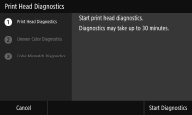
Starten Sie die Druckkopfdiagnose. 
|
1
|
Prüfen Sie den auf dem Bildschirm angezeigten Inhalt, und wählen Sie <Diagnose starten (Start Diagnostics)>.
Die Diagnose des Druckkopfes beginnt.
|
|
2
|
Wenn eine Meldung mit der Aufforderung zur Reinigung angezeigt wird, wählen Sie <Ja (Yes)>.
Wenn die Reinigung abgeschlossen ist, fährt die Diagnose mit den Farben fort.
Wählen Sie <Nein (No)>
<Ja (Yes)>, um die Diagnose des Druckkopfes, der Farben und des Farbabgleichs abzuschließen, und zeigen Sie anschließend die Diagnoseresultate an. |
7
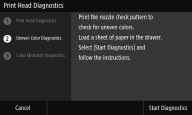
Starten Sie die Farbdiagnose.
|
1
|
Prüfen Sie den auf dem Bildschirm angezeigten Inhalt, und wählen Sie <Diagnose starten (Start Diagnostics)>.
Wählen Sie <Abbrechen (Cancel)>
<Ja (Yes)>, um die Diagnose abzuschließen und die Ergebnisse der Diagnose anzuzeigen. |
|
2
|
Überprüfen Sie das verwendbare Papier auf dem Bildschirm.
|
|
3
|
Überprüfen Sie, dass 5 Blätter von verwendbarem Papier eingelegt sind, und wählen Sie dann <Weiter (Next)>.
|
|
4
|
Wählen Sie <Start (Start)>.
Ein Düsen-Prüfmuster wird gedruckt.
|
|
5
|
Prüfen Sie das Düsen-Prüfmuster, und wählen Sie dann <A (A)> oder <B (B)>.
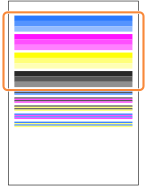 Wenn Sie <A (A)> gewählt haben, fahren Sie mit Schritt 6 fort.
Wenn Sie <B (B)> gewählt haben, fahren Sie mit Schritt 7 fort.
 Das Prüfmuster wird auch bei der folgenden Farbabgleichdiagnose verwendet; verwerfen Sie es nicht.
|
|
6
|
Wählen Sie <Schließen (Close)>.
Die Farbdiagnose ist abgeschlossen und die Diagnose fährt nun mit dem Farbabgleich fort.
|
|
7
|
Prüfen Sie den auf dem Bildschirm angezeigten Inhalt, und wählen Sie <Ja (Yes)>.
Die Farbkorrektur wird gestartet.
Wählen Sie <Nein (No)>, um mit der Diagnose des Farbabgleichs fortzufahren, ohne die Farben zu korrigieren.
|
|
8
|
Überprüfen Sie das verwendbare Papier auf dem Bildschirm.
|
|
9
|
Überprüfen Sie, dass 4 Blätter (mindestens 2) von verwendbarem Papier eingelegt sind, und wählen Sie dann <Weiter (Next)>.
|
|
10
|
Bestätigen Sie den Vorgang, und wählen Sie <Start (Start)>.
Das erste Justagebild wird gedruckt.
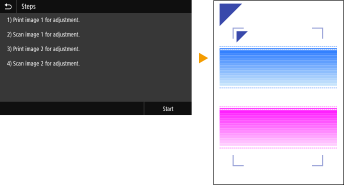 Warten Sie etwa 2 Minuten.
|
|
11
|
Öffnen Sie die Zufuhr, sobald der während des Druckens angezeigte Bildschirm geschlossen wird.
|
|
12
|
Legen Sie das erste Justierbild auf die Glasplatte.
Legen Sie das Justagebild mit der bedruckten Seite nach unten und der Markierung
 in der oberen linken Ecke des Geräts ein. in der oberen linken Ecke des Geräts ein.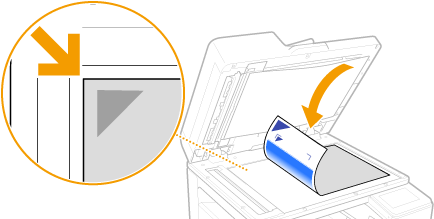 |
|
13
|
Schließen Sie die Zufuhr vorsichtig.
|
|
14
|
Wählen Sie <Scannen starten (Start Scanning)>.
Das für die Justage eingelegte Bild wird gescannt, und dann wird ein zweites Bild für die Justage gedruckt.
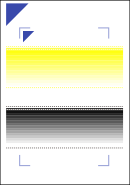 Warten Sie etwa 2 Minuten.
|
|
15
|
Öffnen Sie die Zufuhr, nehmen Sie das erste Justagebild heraus und legen Sie das zweite Justagebild mit der bedruckten Seite nach unten auf die Glasplatte.
Wie beim ersten Justagebild legen Sie das Justagebild mit der bedruckten Seite nach unten und mit der Markierung
in der oberen linken Ecke des Geräts ein.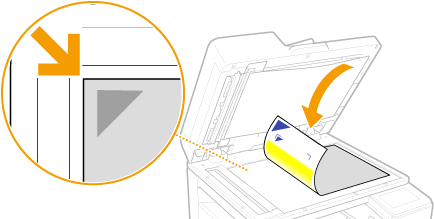 |
|
16
|
Schließen Sie die Zufuhr vorsichtig.
|
|
17
|
Wählen Sie <Scannen starten (Start Scanning)>.
Das eingelegte Justagebild wird gescannt, und die Farbkorrektur beginnt.
|
|
18
|
Öffnen Sie die Zufuhr und nehmen Sie das zweite Justierbild heraus.
Wenn ein drittes Justierbild gedruckt wurde, wiederholen Sie die Vorgehensweise ab Schritt 15.
|
|
19
|
Schließen Sie die Zufuhr vorsichtig.
Die Diagnose der Farbunebenheiten ist abgeschlossen, und die Diagnose fährt nun mit dem Farbabgleich fort.
|
8
Starten Sie die Diagnose des Farbabgleichs.
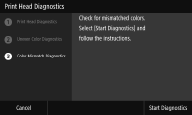
|
1
|
Prüfen Sie den auf dem Bildschirm angezeigten Inhalt, und wählen Sie <Diagnose starten (Start Diagnostics)>.
Wählen Sie <Abbrechen (Cancel)>
<Ja (Yes)>, um die Diagnose abzuschließen und die Ergebnisse der Diagnose anzuzeigen. |
|
2
|
Prüfen Sie das ausgedruckte Düsen-Prüfmuster, um Farbunebenheiten zu diagnostizieren, und wählen Sie <A (A)> oder <B (B)>.
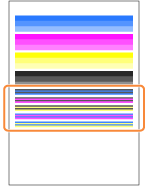 Wenn Sie <A (A)> gewählt haben, fahren Sie mit Schritt 3 fort.
Wenn Sie <B (B)> gewählt haben, fahren Sie mit Schritt 4 fort.
|
|
3
|
Wählen Sie <Schließen (Close)>.
Die Diagnose des Farbabgleichs ist abgeschlossen, und die Diagnoseergebnisse werden angezeigt.
|
|
4
|
Prüfen Sie den auf dem Bildschirm angezeigten Inhalt, und wählen Sie <Ja (Yes)>.
Wählen Sie <Nein (No)>, um die Diagnose des Farbabgleichs abzuschließen, ohne den Farbabgleich zu korrigieren und die Diagnoseergebnisse anzuzeigen.
|
|
5
|
Vergewissern Sie sich, dass Papier des im Display angezeigten Formats und Typs in das Gerät eingelegt ist, und wählen Sie <Weiter (Next)>.
|
|
6
|
Bestätigen Sie den Vorgang, und wählen Sie <Start (Start)>.
Ein Bild für die Justage wird gedruckt.
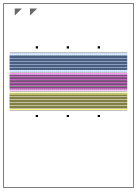 |
|
7
|
Öffnen Sie die Zufuhr, sobald der während des Druckens angezeigte Bildschirm geschlossen wird.
|
|
8
|
Legen Sie das Bild für die Justage auf die Glasplatte.
Legen Sie das Justagebild mit der bedruckten Seite nach unten und der Markierung
in der oberen linken Ecke des Geräts ein.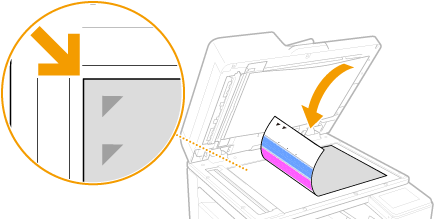 |
|
9
|
Schließen Sie die Zufuhr vorsichtig.
|
|
10
|
Wählen Sie <Scannen starten (Start Scanning)>.
Das eingelegte Justagebild wird gescannt, und die Korrektur des Farbabgleichs beginnt.
|
|
11
|
Öffnen Sie die Zufuhr, und nehmen Sie das Justierbild heraus.
|
|
12
|
Schließen Sie die Zufuhr vorsichtig.
|
9
Prüfen Sie die Diagnoseergebnisse, und wählen Sie <Schließen (Close)>.
10
Wählen Sie <Schließen (Close)>.