
Importieren bzw. Exportieren der Einstellungsdaten
|
Adressbuchdaten und Geräteeinstellungen können auf Ihrem Computer gespeichert (exportiert) werden. Daten, die auf Ihrem Computer gespeichert sind, können auch im Gerät registriert (importiert) werden. Sie können die im Adressbuch enthaltenen Ziele leicht auf weitere Geräte kopieren.* Zur Verwendung dieser Funktionen müssen Sie im Modus Systemmanager angemeldet sein.
*Je nach Modell können Sie die Adressbuchdaten, die aus diesem Gerät exportiert wurden, möglicherweise nicht importieren. Wenn Sie das gleiche Modell verwenden, dann können Sie die Einstellungsdaten des Geräts importieren und exportieren.
|
|
|
Schalten Sie das Gerät nicht AUS, solange der Import- oder Exportvorgang noch nicht abgeschlossen istDer Vorgang kann einige Minuten dauern. Wenn Sie das Gerät währenddessen ausschalten, können die Daten oder das Gerät beschädigt werden.
Bedienen Sie das Gerät während des Export- bzw. Importvorgangs nichtVergewissern Sie sich vor dem Export- bzw. Importvorgang, dass keine Funktionen wie beispielsweise das Drucken von Dokumenten in Ausführung sind.
|
 |
|
Näheres zu Einstellungen, die nicht importiert oder exportiert werden können, finden Sie unter Liste der Menüeinstellungen.
Sie können die Einstellungsdaten auch auf einem USB-Speichergerät über das Bedienfeld des Geräts importieren oder exportieren. <Import/Export (Import/Export)>
Weitere Informationen über die Grundfunktionen, die bei der Konfiguration des Geräts über die Remote UI auszuführen sind, finden Sie unter Einstellen von Menüoptionen über Remote UI.
|
Exportieren der Einstellungsdaten
Sie können die Adressbuch- und Geräteeinstellungsdaten exportieren und auf einem Computer speichern. Sie können Adressbuchdaten als Gerätekonfigurationsinformationsdatei (*.dcm) oder Canon Adressbuchdatei (*.abk) exportieren. Wählen Sie den Typ Gerätekonfigurationsinformationsdatei, um die Daten als Sicherungskopie zu speichern oder die Adressbuchdaten auf dasselbe Gerätemodell zu kopieren. Wählen Sie den Typ Canon Adressbuchdatei, um die Adressbuchdaten in den Faxtreiber oder auf ein anderes Gerätemodell zu kopieren. Es wird empfohlen, wichtige Einstellungen regelmäßig zu sichern.
1
Starten Sie Remote UI, und melden Sie sich im Modus Systemmanager an. Starten von Remote UI
2
Klicken Sie auf der Portalseite auf [Einstellungen/Registrierung (Settings/Registration)]. Remote UI-Bildschirm
3
Wählen Sie [Datenverwaltung (Data Management)]  [Export (Export)].
[Export (Export)].4
Wählen Sie die zu exportierenden Einstellungen, und legen Sie das Verschlüsselungspasswort fest.
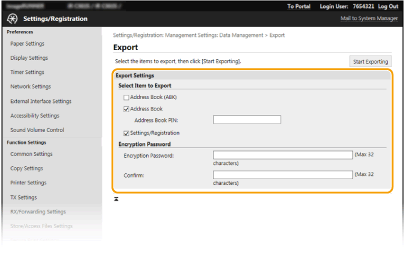
[Adressbuch (ABK) (Address Book(ABK))]
Aktivieren Sie das Kontrollkästchen, um die Adressbuchdaten als Canon Adressbuchdatei (*.abk) zu exportieren.
Aktivieren Sie das Kontrollkästchen, um die Adressbuchdaten als Canon Adressbuchdatei (*.abk) zu exportieren.

Wenn das Kontrollkästchen [Adressbuch (ABK) (Address Book(ABK))] aktiviert ist, können Sie die Einstellungen des Geräts nicht gleichzeitig mit den Adressbuchdaten exportieren.
[Adressbuch (Address Book)]
Aktivieren Sie das Kontrollkästchen, um Adressbuchdaten als Gerätekonfigurationsinformationsdatei (*.dcm) zu exportieren.
Aktivieren Sie das Kontrollkästchen, um Adressbuchdaten als Gerätekonfigurationsinformationsdatei (*.dcm) zu exportieren.
[Adressbuch-PIN (Address Book PIN)]
Wenn das Adressbuch durch einen Code geschützt ist, geben Sie den Code für das Adressbuch ein. Einschränken der Adressbuch-Verwendung
Wenn das Adressbuch durch einen Code geschützt ist, geben Sie den Code für das Adressbuch ein. Einschränken der Adressbuch-Verwendung
[Einstellungen/Registrierung (Settings/Registration)]
Aktivieren Sie dieses Kontrollkästchen, um die Geräteeinstellungsdaten zu exportieren.
Aktivieren Sie dieses Kontrollkästchen, um die Geräteeinstellungsdaten zu exportieren.
[Passwort-Verschlüsselung (Encryption Password)]
Geben Sie mit alphanumerischen Zeichen ein Passwort ein, um die Exportdaten zu verschlüsseln. Geben Sie dasselbe Passwort unter [Bestätigen (Confirm)] ein. Sie müssen für den Export der Daten ein Verschlüsselungspasswort festlegen.
Geben Sie mit alphanumerischen Zeichen ein Passwort ein, um die Exportdaten zu verschlüsseln. Geben Sie dasselbe Passwort unter [Bestätigen (Confirm)] ein. Sie müssen für den Export der Daten ein Verschlüsselungspasswort festlegen.
Das Passwort wird beim Importieren der exportierten Daten benötigt. Importieren der Einstellungsdaten
Durch die Auswahl des Kontrollkästchens [Adressbuch (ABK) (Address Book(ABK))] wird verhindert, dass ein Verschlüsselungspasswort festgelegt wird.
5
Klicken Sie auf [Exportstart (Start Exporting)].
6
Geben Sie den Speicherort der exportierten Einstellungen gemäß den Bildschirmanweisungen an.
Die Einstellungen werden gespeichert.
Importieren der Einstellungsdaten
Laden (importieren) Sie die Daten, die vom Gerät exportiert wurden. Sie können auch Geräteeinstellungen von einem anderen Gerät in Ihr Gerät importieren, wenn die Modelle identisch sind. Wenn Sie darüber hinaus die Sicherheitsrichtlinien auf das Gerät anwenden, befolgen Sie den nachstehenden Ablauf, um die Sicherheitsrichtliniendatei anzugeben.
1
Starten Sie Remote UI, und melden Sie sich im Modus Systemmanager an. Starten von Remote UI
2
Klicken Sie auf der Portalseite auf [Einstellungen/Registrierung (Settings/Registration)]. Remote UI-Bildschirm
3
Wählen Sie [Datenverwaltung (Data Management)] [Import (Import)].
[Import (Import)].4
Bestimmen Sie die Datei, geben Sie das Passwort ein, und wählen Sie die zu importierenden Einstellungen.
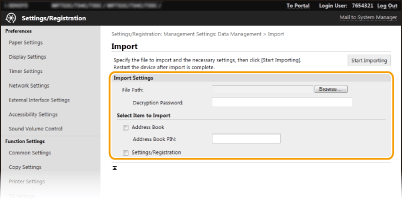
[Dateipfad (File Path)]
Klicken Sie auf [Durchsuchen (Browse)], und wählen Sie die Datei aus. Sie können nur eine Gerätekonfigurationsinformationsdatei (*.dcm) und eine Canon Adressbuchdatei (*.abk) importieren. Wenn Sie den Typ Canon Adressbuchdatei auswählen, müssen Sie keine weiteren Elemente einstellen.
Klicken Sie auf [Durchsuchen (Browse)], und wählen Sie die Datei aus. Sie können nur eine Gerätekonfigurationsinformationsdatei (*.dcm) und eine Canon Adressbuchdatei (*.abk) importieren. Wenn Sie den Typ Canon Adressbuchdatei auswählen, müssen Sie keine weiteren Elemente einstellen.
[Passwort-Entschlüsselung (Decryption Password)]
Wenn Sie eine Geräteeinstellungsinformationsdatei (*.dcm) importieren, geben Sie das beim Export der Einstellungen festgelegte Passwort ein. Wenn Sie eine Canon Adressbuchdatei (*.abk) importieren, geben Sie beliebige alphanumerische Zeichen ein.
Wenn Sie eine Geräteeinstellungsinformationsdatei (*.dcm) importieren, geben Sie das beim Export der Einstellungen festgelegte Passwort ein. Wenn Sie eine Canon Adressbuchdatei (*.abk) importieren, geben Sie beliebige alphanumerische Zeichen ein.
[Adressbuch (Address Book)]
Aktivieren Sie dieses Kontrollkästchen, um die Adressbuchdaten zu importieren.
Aktivieren Sie dieses Kontrollkästchen, um die Adressbuchdaten zu importieren.

Beim Importieren der Adressbuchdaten werden die derzeit im Gerät gespeicherten Adressbucheinträge überschrieben.
[Adressbuch-PIN (Address Book PIN)]
Wenn das Adressbuch durch einen Code geschützt ist, geben Sie den Code für das Adressbuch ein. Einschränken der Adressbuch-Verwendung
Wenn das Adressbuch durch einen Code geschützt ist, geben Sie den Code für das Adressbuch ein. Einschränken der Adressbuch-Verwendung
[Einstellungen/Registrierung (Settings/Registration)]
Aktivieren Sie dieses Kontrollkästchen, um die Geräteeinstellungsdaten zu importieren.
Aktivieren Sie dieses Kontrollkästchen, um die Geräteeinstellungsdaten zu importieren.
5
Klicken Sie auf [Importstart (Start Importing)].
6
Klicken Sie auf [OK (OK)].
Die ausgewählten Einstellungsdaten werden in das Gerät geladen.
7
Klicken Sie auf [OK (OK)].
Wenn in Schritt 4 das Kontrollkästchen [Einstellungen/Registrierung (Settings/Registration)] aktiviert wurde, wird das Gerät automatisch neu gestartet.