
Einschränken von USB-Funktionen
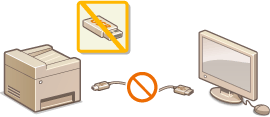
Per USB lassen sich Peripheriegeräte problemlos anschließen und Daten einfach speichern oder verschieben, aber ohne angemessene Verwaltung können über USB auch ungewollt Informationen preisgegeben werden. Seien Sie im Umgang mit USB-Speichergeräten besonders vorsichtig. Dieser Abschnitt beschreibt, wie die Verbindung über den USB-Anschluss des Geräts beschränkt wird und wie die Verwendung von USB-Speichergeräten verhindert wird.
|
|
|
Wenn der Anmeldebildschirm angezeigt wird, geben Sie die Systemmanager ID und PIN ein. Anmelden am Gerät
|
Einschränken der USB-Verbindung mit einem Computer
Sie können den USB-Anschluss für die Computerverbindung an der linken Seite des Geräts deaktivieren. Wenn dieser Port deaktiviert ist, kann das Gerät nicht über USB mit einem Computer kommunizieren. Diese Einstellung hat keine Auswirkung auf den USB-Anschluss an der rechten Seite, der zum Anschließen von USB-Speichergeräten dient.
<Menü (Menu)>  <Präferenzen (Preferences)> <Externe Schnittstelle (External Interface)> <USB-Einstellungen (USB Settings)> Wählen Sie <Aus (Off)> unter <Als USB-Gerät verwenden (Use as USB Device)> <Anwenden (Apply)> Starten Sie das Gerät neu
<Präferenzen (Preferences)> <Externe Schnittstelle (External Interface)> <USB-Einstellungen (USB Settings)> Wählen Sie <Aus (Off)> unter <Als USB-Gerät verwenden (Use as USB Device)> <Anwenden (Apply)> Starten Sie das Gerät neuEinschränken des Speicherns gescannter Dokumente auf USB-Speichergeräten
Sie können das Speichern von gescannten Originaldaten auf einem USB-Speichergerät deaktivieren.
<Menü (Menu)> <Funktionseinstellungen (Function Settings)> <Speichern von/Zugriff auf Dateien (Store/Access Files)> <Einstellungen Speichermedium (Memory Media Settings)> Wählen Sie <Aus (Off)> unter <Scanfunktion verwenden (Use Scan Function)> <Anwenden (Apply)> Starten Sie das Gerät neu
<Funktionseinstellungen (Function Settings)> <Speichern von/Zugriff auf Dateien (Store/Access Files)> <Einstellungen Speichermedium (Memory Media Settings)> Wählen Sie <Aus (Off)> unter <Scanfunktion verwenden (Use Scan Function)> <Anwenden (Apply)> Starten Sie das Gerät neuEinschränken der USB-Druckfunktion
Sie können das Drucken von Daten von einem USB-Speichergerät deaktivieren. Die Daten auf dem USB-Speichergerät können nicht gedruckt werden.
<Menü (Menu)> <Funktionseinstellungen (Function Settings)> <Speichern von/Zugriff auf Dateien (Store/Access Files)> <Einstellungen Speichermedium (Memory Media Settings)> Wählen Sie <Aus (Off)> unter <Druckfunktion verwenden (Use Print Function)> <Anwenden (Apply)> Starten Sie das Gerät neu
<Funktionseinstellungen (Function Settings)> <Speichern von/Zugriff auf Dateien (Store/Access Files)> <Einstellungen Speichermedium (Memory Media Settings)> Wählen Sie <Aus (Off)> unter <Druckfunktion verwenden (Use Print Function)> <Anwenden (Apply)> Starten Sie das Gerät neu