Drucken von einem USB-Speichergerät (Speichermedium Druck)
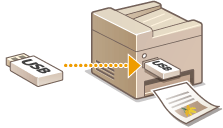
Sie können Dateien direkt drucken, indem Sie ein USB-Speichergerät an das Gerät anschließen. Anhand dieser Funktion können Sie ohne einen Computer drucken. Weitere Informationen über die verfügbaren USB-Speichergeräte und wie sie einzusetzen oder zu entfernen sind, finden Sie unter Setzen Sie ein USB-Speichergerät ein.
1
Wählen Sie <Speichermed. Druck (Memory Media Print)> auf dem BildschirmStartseite (Home). Bildschirm Startseite (Home)
2
Aktivieren Sie das Kontrollkästchen der zu druckenden Datei.
Sie können mehrere Dateien auswählen.
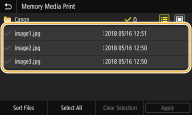
Zum Aufheben einer Auswahl wählen Sie die ausgewählte Datei ( ) erneut.
) erneut.Die Auswahl eines Ordners zeigt seinen Inhalt an. Wenn Sie zum Ordner in der nächsthöheren Ebene wechseln wollen, wählen Sie  .
.
.
Ordner und Dateien unterhalb des fünften Verzeichnisses werden nicht angezeigt.
Wenn Sie in einen anderen Ordner wechseln, wird die vorherige Dateiauswahl aufgehoben.
 So wählen Sie alle Dateien
|
1
|
Wählen Sie <Alle wählen (Select All)>.
Zum Aufheben der gesamten Auswahl wählen Sie <Auswahl löschen (Clear Selection)>.
|
|
2
|
Wenn die Dateitypen gemischt sind, wählen Sie <JPEG/TIFF-Dateien (JPEG/TIFF Files)> oder <PDF-Dateien (PDF Files)>.
|
So ändern Sie die Dateianzeigemethode
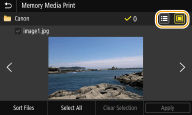
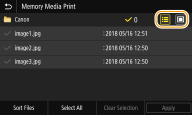
Sie können "Vorschau" oder "Details" als Dateianzeigemethode wählen.
|
|
|
Vorschau
 |
|
Details
 |
Sie können die Inhalte einer PDF-Datei nicht anzeigen.
Sie können die für die Anzeige des Bildschirms <Speichermedium Druck (Memory Media Print)> verwendete Dateianzeigemethode festlegen. <Einstellungen Standardanzeige (Default Display Settings)>
So ändern Sie die Sortierreihenfolge der Dateien
Sie können die Sortierreihenfolge der Dateien auf einem USB-Speichergerät ändern.
Sie können eine Sortiereinstellung wie <Name (aufsteigend) (Name (Ascending))> oder <Datum/Zeit (aufsteigend) (Date/Time (Ascending))> als Standardeinstellung für die Sortierreihenfolge der Dateien angeben. <Standardeinst. Dateisortierung (File Sort Default Settings)>
|
1
|
Wählen Sie <Dateien sortieren (Sort Files)>.
|
|
2
|
Wählen Sie die Kriterien für die Dateisortierung.
Wenn Sie <Datum/Zeit (aufsteigend) (Date/Time (Ascending))> oder <Datum/Zeit (absteigend) (Date/Time (Descending))> wählen, werden die Dateien anhand von Änderungsdatum und -uhrzeit der Dateien sortiert.
|
3
Wählen Sie <Anwenden (Apply)>.
4
Legen Sie die gewünschten Druckeinstellungen fest.
Sie können <Zurücksetzen (Reset)> auswählen, um alle Standarddruckeinstellungen wiederherzustellen.
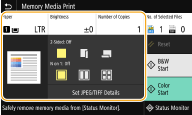
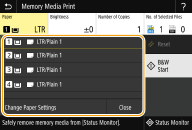
<Papier (Paper)>
Wählen Sie die Papierzufuhr, die das gewünschte Papier enthält, das zum Drucken verwendet werden soll.
 |
Verwendet das Papier, das im Mehrzweckfach eingelegt wurde, um Dateien zu drucken.
|
 , ,  |
Verwendet das Papier, das in die Papierkassette (Kassette 1, 2) des Geräts eingelegt wurde, um Dateien zu drucken.
|
 , ,  |
Verwendet das Papier, das in die optionale cassette feeding unit (Kassette 3, 4) eingelegt wurde, um Kopien zu erstellen.
|
|
Wenn Sie weitere Druckeinstellungen festlegen, wählen Sie <Schließen (Close)>.
|
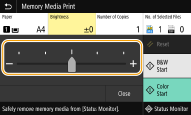
<Helligkeit (Brightness)>
Sie können die Helligkeit der Bilder anpassen.
|
Wenn Sie weitere Druckeinstellungen festlegen, wählen Sie <Schließen (Close)>.
|
<Kopienanzahl (Number of Copies)>
Geben Sie die Anzahl der Kopien ein.
|
Wenn Sie weitere Druckeinstellungen festlegen, wählen Sie <Schließen (Close)>.
|
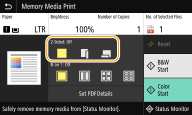
<Doppelseitig (2-Sided)>
Sie können einseitigen Druck oder zweiseitigen Druck auswählen.
 |
Druckt auf einer Seite des Papiers.
|
 |
Druckt auf beiden Seiten des Blattes so, dass die gedruckten Seiten nach erfolgter Bindung horizontal geöffnet werden.
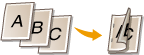 |
 |
Druckt auf beiden Seiten des Blattes so, dass die gedruckten Seiten nach erfolgter Bindung vertikal geöffnet werden.
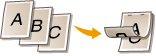 |
|
<Doppelseitig (2-Sided)> steht bei manchen Papierformaten oder -typen möglicherweise nicht zur Verfügung. Geeignetes Papier
|
<N auf 1 (N on 1)>
<N auf 1 (N on 1)> ist für den Druck von TIFF-Dateien nicht verfügbar.
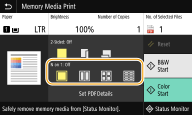
Sie können ein "N-auf-1-Muster" auswählen, um mehrere Seiten von Bilddaten auf einer Seite eines Papierblattes zu drucken.
 |
Gilt nicht für N auf 1.
|
 |
Druckt zwei Seiten von Bilddaten auf einer Seite eines Papierblattes.
|
 |
Druckt vier Seiten von Bilddaten auf einer Seite eines Papierblattes.
|
 (nur PDF)
|
Druckt acht Seiten von Bilddaten auf einer Seite eines Papierblattes.
|
|
Bei einer PDF-Datei können Sie 9 oder 16 Seiten von Bilddaten auf einer Seite eines Papierblattes drucken, indem Sie <N auf 1 (N on 1)> unter <PDF-Details einstellen (Set PDF Details)> verwenden.
|
<JPEG/TIFF-Det. einst. (Set JPEG/TIFF Details)>
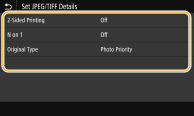
Sie können die Druckeinstellungen für JPEG- und TIFF-Bilder ändern.
|
<Doppelseitiger Druck (2-Sided Printing)>
Sie können zweiseitige Ausdrucke erstellen. Wählen Sie die Bindungsposition aus.
|
|
<N auf 1 (N on 1)> (nur JPEG-Dateien)
Druckt Daten für mehrere Seiten von Bilddaten auf derselben Seite eines Papierblattes. Sie können die Anzahl der Seiten festlegen, die auf einer Seite eines Papierblattes gedruckt werden sollen. Um beispielsweise vier Seiten auf einer Seite eines Papierblattes zu drucken, wählen Sie <4 auf 1 (4 on 1)>.
|
|
<Originaltyp (Original Type)>
Sie können den Originaltyp entsprechend dem zu druckenden Bild wählen.
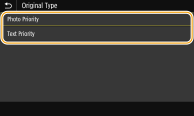 <Vorrang Foto (Photo Priority)>
Der einwandfreie Druck von fotografischen Bildern hat Vorrang. <Vorrang Text (Text Priority)>
Der Druck von deutlichem Text hat Vorrang. |
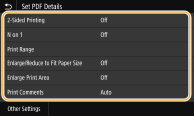
<PDF-Details einstellen (Set PDF Details)>
Sie können die Druckeinstellungen für PDF-Dateien ändern.
|
<Doppelseitiger Druck (2-Sided Printing)>
Sie können zweiseitige Ausdrucke erstellen. Wählen Sie die Bindungsposition aus.
|
|
<N auf 1 (N on 1)>
Druckt Daten für mehrere Seiten von Bilddaten auf derselben Seite eines Papierblattes. Sie können die Anzahl der Seiten festlegen, die auf einer Seite eines Papierblattes gedruckt werden sollen. Um beispielsweise vier Seiten auf einer Seite eines Papierblattes zu drucken, wählen Sie <4 auf 1 (4 on 1)>.
|
|
<Druckbereich (Print Range)>
Geben Sie die zu druckenden Seiten an.
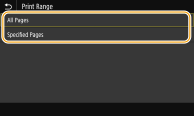 <Alle-Seiten (All Pages)>
Druckt alle Seiten. <Angegebene Seiten (Specified Pages)>
Geben Sie den Bereich der Seiten an, die Sie drucken möchten. Geben Sie den gewünschten Wert jeweils in <Startseite (Start Page)> und <Endseite (End Page)> ein, und wählen Sie <Anwenden (Apply)>.  Wenn der angegebene Seitenbereich nicht mit den Seiten der PDF-Datei übereinstimmt, wird der Druckvorgang nicht ausgeführt.
|
|
<Vergröß./Verklein. um Format anzup. (Enlarge/Reduce to Fit Paper Size)>
Bestimmen Sie, ob das Original vergrößert oder verkleinert werden soll, um den Bereich des Papiers zu drucken. Beachten Sie, dass sich die Formatvergrößerung/Formatverkleinerung nicht auf das Seitenverhältnis des Originals auswirkt.
|
|
<Druckbereich vergrößern (Enlarge Print Area)>
Legen Sie fest, ob der Druckbereich auf das Papierformat vergrößert werden soll.
Wenn Sie auf <Ein (On)> setzen, werden Bereiche der Druckdaten eventuell in Kantenbereichen nicht gedruckt oder das Papier kann je nach Dokument teilweise verschmiert sein.
|
|
<Kommentare drucken (Print Comments)>
Mit dieser Einstellung geben Sie an, ob Annotationen in der PDF-Datei gedruckt werden sollen.
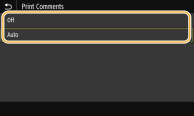 <Aus (Off)>
Druckt keine Anmerkungen. <Auto (Auto)>
Druckt nur Anmerkungen, die in der PDF-Datei zum Drucken festgelegt sind. |
|
<Passwort, um Dokument zu öffnen (Password to Open Document)>
Sie können passwortgeschützte PDF-Dateien drucken, indem Sie das erforderliche Passwort eingeben, um sie zu öffnen. Geben Sie das Passwort ein, und wählen Sie <Anwenden (Apply)>.
|
|
<Andere Einstell. (Other Settings)>
|
<Reinschwarzer Text (Pure Black Text)>
Sie können schwarzen Text, dessen Farbdaten "R=G=B=0%," "C=M=Y=100%," oder "C=M=Y=0%/K=100%," nur mithilfe der Tinte K (schwarz) drucken. Weitere Informationen zur Beschreibung der Einstellung finden Sie unter <Reinschwarzer Text (Pure Black Text)>.
<RGB-Quellprofil (RGB Source Profile)>
Wählen Sie das Quellprofil für den Farbabgleich zum Drucken von RGB-Daten je nach dem verwendeten Monitor. Weitere Informationen zur Beschreibung der Einstellung finden Sie unter <RGB-Quellprofil (RGB Source Profile)>.
<CMYK-Simulationsprofil (CMYK Simulation Profile)>
Mit dieser Einstellung können Sie das Simulationsziel für den Druck der CMYK-Daten (CMYK - Cyan Magenta Yellow (Gelb) black (Schwarz)) angeben. Das Gerät konvertiert CMYK-Daten in ein geräteabhängiges CMYK-Farbmodell auf der Basis des Simulationsziels. Weitere Informationen zur Beschreibung der Einstellung finden Sie unter <CMYK-Simulationsprofil (CMYK Simulation Profile)>
<Graustufenprofil verwenden (Use Grayscale Profile)>
Legen Sie fest, ob Sie graue Daten in CMYK-Daten (Cyan, Magenta, Gelb und Schwarz) mithilfe des Graustufenprofils des Geräts konvertieren wollen. Weitere Informationen zur Beschreibung der Einstellung finden Sie unter <Graustufenprofil verwenden (Use Grayscale Profile)>.
<Ausgabeprofil (Output Profile)>
Wählen Sie das entsprechende Profil zum Drucken von Daten. Weitere Informationen zur Beschreibung der Einstellung finden Sie unter <Ausgabeprofil (Output Profile)>.
<Abgleichmethode (Matching Method)>
Wählen Sie das zu priorisierende Element bei der Durchführung der Farbanpasung unter <RGB-Quellprofil (RGB Source Profile)>. Weitere Informationen zur Beschreibung der Einstellung finden Sie unter <Abgleichmethode (Matching Method)>.
<Umwandlung in Graustufen (Grayscale Conversion)>
Legen Sie die Methode für das Drucken von Farbdaten in Schwarzweiß fest. Eine Erläuterung dieser Einstellung finden Sie unter <Umwandlung in Graustufen (Grayscale Conversion)>.
<Druckqualität (Print Quality)>
<Tinte sparen (Ink Saving)>
Durch die Auswahl von <Ein (On)> erfolgt der Druckbetrieb im Modus "Tinte sparen". Wählen Sie <Ein (On)>, wenn Sie das Layout oder andere Erscheinungsmerkmale überprüfen möchten, bevor Sie mit dem endgültigen Drucken eines umfangreichen Auftrags beginnen. Weitere Informationen zur Beschreibung der Einstellung finden Sie unter <Tinte sparen (Ink Saving)>.
<Auflösung (Resolution)>
Geben Sie die Auflösung an um die Druckdaten zu verarbeiten. Weitere Informationen zur Beschreibung der Einstellung finden Sie unter <Auflösung (Resolution)>.
<Extra glatt (Super Smooth)>
Druckt weißen Text und Linien auf schwarzem Hintergrund deutlich. Weitere Informationen zur Beschreibung der Einstellung finden Sie unter <Extra glatt (Super Smooth)>.
<Text schärfen (Sharpen Text)>
Druckt weißen Text und Linien auf schwarzem Hintergrund deutlich. Weitere Informationen zur Beschreibung der Einstellung finden Sie unter <Text schärfen (Sharpen Text)>.
<Liniendichte erhöhen (Increase Line Density)>
Macht blasse, dünne Linien und Texte besser sichtbar. Stellen Sie dies ein, wenn graue Linien unterbrochen werden. Weitere Informationen zur Beschreibung der Einstellung finden Sie unter <Liniendichte erhöhen (Increase Line Density)>.
<Zeilenkontrolle (Line Control)>
Geben Sie die Verarbeitungsmethode für die Reproduktion von Linien an. Weitere Informationen zur Beschreibung der Einstellung finden Sie unter <Zeilenkontrolle (Line Control)>.
<Justage Breite (Width Adjustment)>
Konfigurieren Sie eine Einstellung, um Text oder feine Linien in Fettschrift zu drucken. Weitere Informationen zur Beschreibung der Einstellung finden Sie unter <Justage Breite (Width Adjustment)>.
5
Wählen Sie <Start (Start)>.
Der Schwarzweißdruck beginnt durch Auswahl von <SW (B&W)>, und der Farbdruck beginnt durch Auswahl von <Farbig (Color)>.
Wenn Sie das Drucken abbrechen wollen, wählen Sie <Abbrechen (Cancel)>  <Ja (Yes)>.
<Ja (Yes)>.
 |
|
Wenn Sie immer mit denselben Einstellungen drucken möchten: Speichermedium Druck
|