Grundlegende Einlegemethode
In diesem Abschnitt wird das Verfahren zum Einlegen relativ häufig verwendeten Papiers, wie zum Beispiel Normalpapier oder Recycling-Papier, erläutert. Legen Sie Papier, das Sie normalerweise verwenden, in die Papierkassette ein. Verwenden Sie das Mehrzweckfach, wenn Sie vorübergehend auf Papierformate oder Papiersorten drucken möchten, die sich nicht für die Papierkassette eignen.

Für die optionale cassette feeding unit folgen Sie beim Einlegen von Papier der Vorgehensweise für die Papierkassette 2.
Einlegen von Papier in die Papierkassette
1
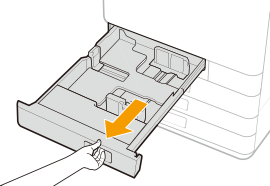
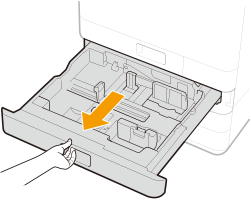
Ziehen Sie die Papierkassette am Griff bis zum Anschlag heraus.
|
|
Papierkassette 1
 |
|
Papierkassette 2
 |
2
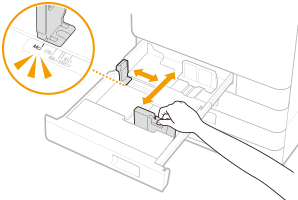
Stellen Sie die Papierführungen auf die Positionen für das Papierformat ein, das Sie verwenden möchten.
Richten Sie die linke und vordere Führung an der Formatmarkierung für das einzulegende Papier aus, indem Sie auf den oberen Teil der Führungen drücken und diese nach vorne schieben.
|
|
Papierkassette 1
 |
|
Papierkassette 2
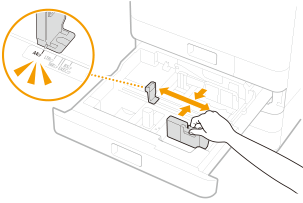 |

Schieben Sie die Führungen, bis sie einrasten. Wenn die linke Führung und die vordere Führung nicht korrekt fluchten, wird das Papierformat am Sensordisplay nicht korrekt eingeblendet. Es ist ebenfalls erforderlich die Führungen korrekt anzupassen, um einen Papierstau, verschmutzte Druckausgaben oder das Verschmutzen des Geräteinneren zu vermeiden.

Papierformatmarkierungen
Die Abkürzungen an den Papierformatmarkierungen in der Papierkassette stehen für folgende Papierformate:
LGL: Legal
LTR: Letter
EXEC: Executive
STMT: Statement
Informationen zu verfügbaren Papierformaten finden Sie unter Geeignetes Papier.
3
Legen Sie Papier ein.
Fächern Sie den Papierstapel gut auf, und klopfen Sie damit leicht auf eine ebene Fläche, um die Kanten des Papierstapels auszurichten.

Fächern Sie alle vier Seiten des Papierstapels gut auf.
|
1
|
Stellen Sie sicher, dass die Papierformateinstellung der Papierkassette dem Format des in die Papierkassette einzulegenden Papiers entspricht.
|
|||
|
2
|
Legen Sie den Papierstapel mit der zu bedruckenden Seite nach oben bündig mit der Seitenwand der Papierkassette ein.
|
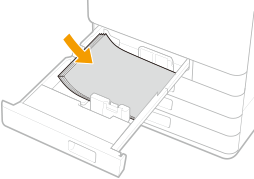
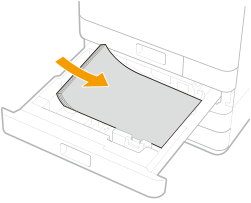
Legen Sie Papier nicht über die Füllhöhenmarkierung hinaus ein
Achten Sie darauf, dass der Papierstapel nicht über die Füllhöhenmarkierung ( ) hinausragt. Wenn zu viel Papier eingelegt wird, kann es zu Papierstaus kommen.
) hinausragt. Wenn zu viel Papier eingelegt wird, kann es zu Papierstaus kommen.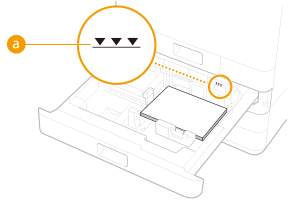
Legen Sie Papier nicht über die Füllhöhenmarkierung hinaus ein
Achten Sie darauf, dass der Papierstapel nicht über die Füllhöhenmarkierung hinausragt. Wenn zu viel Papier eingelegt wird, kann es zu Papierstau kommen.
Papier (außer Briefumschläge): 
Briefumschläge: 
Wenn Sie Papier mit einem Logo verwenden, achten Sie beim Einlegen in die Papierzufuhr auf die Ausrichtung. Einlegen von bereits bedrucktem Papier
Beachten Sie beim Einlegen von Briefumschlägen die Ausrichtung sowie die Vorbereitungen. Einlegen von Briefumschlägen
Information zu dem in die einzelnen Papierkassetten einlegbaren Papier finden Sie unter Technische Daten.
Falls Anweisungen auf der Papierverpackung vorhanden sind, welche Seite des Papiers einzulegen ist, müssen sie diese Anweisungen befolgen.
Das Papier kann überlappen, wenn es zugeführt wird oder ein Papierstau kann je nach abgeschnittener Seite des Papiers auftreten. Durch das Ändern der Papierausrichtung und das erneute Einlegen kann der Effekt der abgeschnittenen Seite reduziert werden.
Legen Sie einen neuen Papierstapel ein, falls das Papier zur Neige geht und der Druckvorgang gestoppt wird. Der Druckvorgang startet erneut, nachdem der neue Papierstapel eingelegt wurde.
4
Schieben Sie die Papierkassette vorsichtig in das Gerät hinein.
 |
Wenn Papierformat und Papiertyp gewechselt werdenWenn Sie Papier eines anderen Typs in das Gerät einlegen, müssen Sie die Einstellungen ändern. Andernfalls kann das Gerät nicht richtig drucken. Angeben von Format und Typ des Papiers in der Papierkassette
|
Einlegen von Papier in das Mehrzweckfach
1
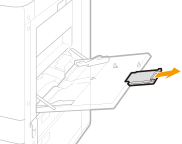
Öffnen Sie das Mehrzweckfach.
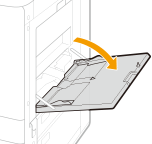
Ziehen Sie die Facherweiterung heraus, wenn großformatiges Papier eingelegt wird.
2
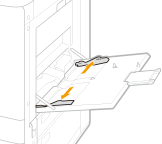
Stellen Sie die Papierführungen auf das Format des eingelegten Papiers ein.
3
Schieben Sie das Papier bis zum Anschlag in das Mehrzweckfach ein.
Fächern Sie den Papierstapel gut auf, und klopfen Sie damit leicht auf eine ebene Fläche, um die Kanten des Papierstapels auszurichten.
Fächern Sie alle vier Seiten des Papierstapels gut auf.
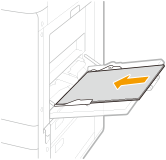
Legen Sie das Papier mit der zu bedruckenden Seite nach unten ein.
Der Bildschirm für die Angabe von Papierformat und -typ wird angezeigt, nachdem Sie das Papier vollständig eingelegt haben.
Legen Sie Papier nicht über die Füllhöhenmarkierung hinaus ein
Achten Sie darauf, dass der Papierstapel nicht über die Füllhöhenmarkierung () hinausragt. Wenn zu viel Papier eingelegt wird, kann es zu Papierstaus kommen.
) hinausragt. Wenn zu viel Papier eingelegt wird, kann es zu Papierstaus kommen.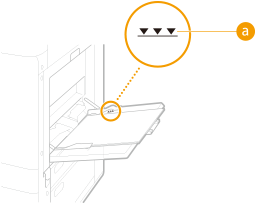
Wenn Sie Umschläge oder Papier mit einem Logo verwenden, achten Sie beim Einlegen in die Papierzufuhr auf die Ausrichtung.
Einlegen von Briefumschlägen
Einlegen von bereits bedrucktem Papier
Einlegen von Briefumschlägen
Einlegen von bereits bedrucktem Papier
4
Überprüfen Sie das Papierformat und den Papiertyp, und wählen Sie <Anwenden (Apply)>.
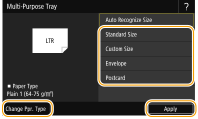
Wenn Sie Papier in Sonderformat einlegen oder die Anzeige von Papierformat und -sorte vom tatsächlich eingelegten Papier abweicht, finden Sie weitere Informationen unter Festlegen von Format und Typ des Papiers im Mehrzweckfach.
Es kann zu einem Papierstau oder sonstigen Druckproblemen kommen, wenn das im Druckertreiber angegebene Papierformat oder der Papiertyp nicht mit dem tatsächlich im Mehrzweckfach eingelegten Papier übereinstimmt.
Wenn das Gerät das Papier nicht erkennt, auch wenn es in das Mehrzweckfach eingelegt wurde, glätten Sie eventuell vorhandene leichte Wellen im Papier, sodass die vier Ecken niedriger als 2,5 mm (0,1 Zoll) sind, und legen Sie das Papier dann erneut ein.
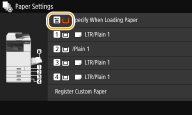
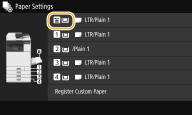
Vergewissern Sie sich, dass das Papier mit den Papiereinstellungen erkannt wird.
|
|
|
Wenn das Papier nicht erkannt wird
|
|
Wenn das Papier erkannt wird
|
|
|
|
 |
 |
 |