Die Druckergebnisse sind nicht zufriedenstellend
Verschmutzungen im Gerät können die Druckergebnisse beeinträchtigen. Pflegen und reinigen Sie zunächst das Gerät. Regelmäßige Reinigung

Ausdrucke sind blass/Farben fallen anders aus/Weiße Streifen (Linien) erscheinen

 Haben Sie die Papier- und Druckqualität überprüft?
Prüfen Sie, ob die Einstellungen im Bedienfeld des Geräts oder im Druckertreiber mit dem von Ihnen gewünschten Papierformat, dem gewünschten Papiertyp und der gewünschten Druckqualität übereinstimmen.
Angeben von Papierformat und -typ
Drucken
Treiber
Angeben von Papierformat und -typ
Treiber
Haben Sie den Druckkopf auf Verstopfungen untersucht?
Drucken Sie ein Düsen-Prüfmuster aus, und führen Sie dann eine Druckkopfreinigung usw. nach Bedarf durch.
Druckkopfreinigung
Druckkopfreinigung
Wenn weiße Streifen eine Weile nach ihrer Korrektur mithilfe der Druckkopfreinigung erneut erscheinen, passen Sie das Wartungsintervall an.
<Wartungsintervall justieren (Adjusting Maintenance Interval)>
<Wartungsintervall justieren (Adjusting Maintenance Interval)>
Wenn weiße Streifen auch nach der Durchführung der Druckkopfreinigung nicht korrigiert wurden, führen Sie die Korrektur von weißen Streifen durch.
<Weißstreifenkorrektur (White Streak Correction)>
<Weißstreifenkorrektur (White Streak Correction)>
Haben Sie eine Farbkorrektur (alle Papiertypen) durchgeführt?
Führen Sie eine Farbkorrektur (alle Papiertypen) durch.
Korrektur von Farben
Korrektur von Farben bei allen Papiertypen
Korrektur von Farben
Korrektur von Farben bei allen Papiertypen
Haben Sie eine Farbkorrektur (einzelner Papiertyp) durchgeführt?
Wenn das Problem mit den oben genannten Schritten nicht gelöst werden kann, führen Sie eine Farbkorrektur (einzelner Papiertyp) durch.
Korrektur von Farben
Korrektur von Farben für jeden Papiertyp
Korrektur von Farben
Korrektur von Farben für jeden Papiertyp
Farbunebenheiten oder farbige Streifen
Haben Sie die Papier- und Druckqualität überprüft?
Prüfen Sie, ob die Einstellungen im Bedienfeld des Geräts oder im Druckertreiber mit dem von Ihnen gewünschten Papierformat, dem gewünschten Papiertyp und der gewünschten Druckqualität übereinstimmen.
Angeben von Papierformat und -typ
Drucken
Treiber
Angeben von Papierformat und -typ
Treiber
Haben Sie eine Druckkopfdiagnose durchgeführt?
Führen Sie eine Druckkopfdiagnose durch.
Diagnostizieren des Druckkopfes
Diagnostizieren des Druckkopfes
Haben Sie eine Farbkorrektur (einzelner Papiertyp) durchgeführt?
Wenn das Problem mit den oben genannten Schritten nicht gelöst werden kann, führen Sie eine Farbkorrektur (einzelner Papiertyp) durch.
Korrektur von Farben
Korrektur von Farben für jeden Papiertyp
Korrektur von Farben
Korrektur von Farben für jeden Papiertyp
Farben stimmen nicht überein
Haben Sie die Papier- und Druckqualität überprüft?
Prüfen Sie, ob die Einstellungen im Bedienfeld des Geräts oder im Druckertreiber mit dem von Ihnen gewünschten Papierformat, dem gewünschten Papiertyp und der gewünschten Druckqualität übereinstimmen.
Angeben von Papierformat und -typ
Drucken
Treiber
Angeben von Papierformat und -typ
Treiber
Haben Sie eine Anpassung der Position des Druckkopfes durchgeführt?
Passen Sie die Position des Druckkopfes an, um nicht übereinstimmende Farben usw. zu korrigieren.
Ausrichten des Druckkopfes
Ausrichten des Druckkopfes
Kopien werden nicht gut gedruckt
Wurde das Original korrekt auf die Glasplatte gelegt?
Kopieren Sie ein Original, das mit dem Gerät ausgedruckt wurde?
Wenn Sie ein Original kopieren, das mit dem Gerät ausgedruckt wurde, fällt der Ausdruck je nach Originalfoto oder Originaldokument möglicherweise nicht gut aus.
Drucken Sie direkt über das Gerät oder direkt von einem PC, auf dem das Drucken von einem PC möglich ist.
Drucken
Drucken Sie direkt über das Gerät oder direkt von einem PC, auf dem das Drucken von einem PC möglich ist.
Ist der Scanbereich des Dokumenteneinzugs verschmutzt?
Beim Farbkopieren kann schwarzer oder fast schwarzer Text nicht kopiert werden
Haben Sie eine Textfarbenjustage für Farbkopien durchgeführt?
Führen Sie eine Textfarbenjustage durch, wenn Sie beim Farbkopieren schwarzen oder fast schwarzen Text nicht wie beabsichtigt kopieren können.
Justieren der Werte für die Textfarbenreproduzierbarkeit
Justieren der Werte für die Textfarbenreproduzierbarkeit
Am unteren Rand von Ausdrucken erscheinen Flecken
Verwenden Sie geeignetes Papier?
Prüfen Sie, welche Papiertypen unterstützt werden, und tauschen Sie das Papier gegen einen geeigneten Typ aus. Legen Sie außerdem die Einstellungen für Papierformat und Papiertyp ordnungsgemäß fest.
Geeignetes Papier
Einlegen von Papier
Angeben von Papierformat und -typ
Geeignetes Papier
Einlegen von Papier
Angeben von Papierformat und -typ
Wellt sich das Papier oder weist es Falten auf?
Tauschen Sie es durch geeignetes Papier aus, das nicht gewellt ist und keine Falten aufweist.
Einlegen von Papier
Einlegen von Papier
Verwenden Sie dickes Papier, das nicht unter den technischen Daten des Geräts aufgeführt ist, oder Papier, das sich leicht wellt oder leicht zerknittert, wenn es Tinte aufnimmt?
Prüfen Sie, welche Papiertypen unterstützt werden, und tauschen Sie das Papier gegen einen geeigneten Typ aus. Legen Sie außerdem die Einstellungen für Papierformat und Papiertyp ordnungsgemäß fest.
Geeignetes Papier
Einlegen von Papier
Geeignetes Papier
Einlegen von Papier
Ist die Papierbahn verschmutzt?
Reinigen Sie die Papierbahn.
Reinigen der Papierbahn
Reinigen der Papierbahn
Ist die Papiertransportwalze verschmutzt?
Reinigen Sie die Papiertransportwalze im Geräteinneren.
Reinigen der Papiertransportwalze
Reinigen der Papiertransportwalze
Auf der zu bedruckenden Seite erscheinen Flecken
Haben Sie die Papier- und Druckqualität überprüft?
Prüfen Sie, ob die Einstellungen im Bedienfeld des Geräts oder im Druckertreiber mit dem von Ihnen gewünschten Papierformat, dem gewünschten Papiertyp und der gewünschten Druckqualität übereinstimmen.
Angeben von Papierformat und -typ
Drucken
Treiber
Angeben von Papierformat und -typ
Treiber
Wellt sich das Papier oder weist es Falten auf?
Tauschen Sie es durch geeignetes Papier aus, das nicht gewellt ist und keine Falten aufweist.
Einlegen von Papier
Einlegen von Papier
Scheuert das Papier?
Vergrößern Sie den Abstand zwischen dem Papier und dem Druckkopf.
Verhindern des Abriebs
Verhindern des Abriebs
Ist der Scanbereich des Dokumenteneinzugs verschmutzt?
Ist das Innere des Geräts verschmutzt?
Reinigen Sie das Innere des Geräts.
Innenreinigung
Innenreinigung
Ist eine geeignete Wartezeit für das Abtrocknen der Tinte eingestellt?
Versuchen Sie es mit der Einstellung einer längeren Wartezeit für das Abtrocknen der Tinte.
Einstellen der Dichte und der Abtrockenzeit der Tinte
Einstellen der Dichte und der Abtrockenzeit der Tinte
Verwenden Sie Papier, das schwer trocknet?
Prüfen Sie, welches Papier geeignet ist, und tauschen Sie das verwendete Papier gegebenenfalls aus.
Geeignetes Papier
Einlegen von Papier
Geeignetes Papier
Einlegen von Papier
Versuchen Sie es mit dem Druck in einer niedrigeren Dichte.
<Justage Dichte/Abtrockenzeit (Density/Drying Time Adjustment)>
<Justage Dichte/Abtrockenzeit (Density/Drying Time Adjustment)>
Auf Originalen erscheinen Flecken
Ist der Scanbereich des Dokumenteneinzugs verschmutzt?
Auf der Rückseite des Papiers erscheinen Flecken
Haben Sie Papier eingelegt, das kleiner ist als das Format der Druckdaten?
Stellen Sie sicher, dass das Papierformat dem Format der Druckdaten entspricht.
Angeben von Papierformat und -typ
Angeben von Papierformat und -typ
Haben Sie die Papier- und Druckqualität überprüft?
Prüfen Sie, ob die Einstellungen im Bedienfeld des Geräts oder im Druckertreiber mit dem von Ihnen gewünschten Papierformat, dem gewünschten Papiertyp und der gewünschten Druckqualität übereinstimmen.
Angeben von Papierformat und -typ
Drucken
Treiber
Angeben von Papierformat und -typ
Treiber
Haben Sie unmittelbar zuvor mit Papier in einem kleineren Format gedruckt?
Tinte gelangt manchmal auf die Papierbahn oder die Sensorflächen, wenn auf kleinformatigem Papier gedruckt wird. Reinigen Sie die Papierbahn und die Sensorflächen.
Reinigen der Papierbahn
Reinigung der Sensorfläche
Reinigen der Papierbahn
Reinigung der Sensorfläche
Die Rückseite eines Ausdrucks ist durch Tinte des nächsten Ausdrucks verschmutzt
Haben Sie die Dichte oder die Abtrockenzeit der Tinte eingestellt?
Wenn die Rückseite eines Ausdrucks durch Tinte des nächsten Ausdrucks verschmutzt ist, wird das Problem durch die Einstellung der Druckdichte und der Abtrockenzeit möglicherweise gelöst.
Einstellen der Dichte und der Abtrockenzeit der Tinte
Einstellen der Dichte und der Abtrockenzeit der Tinte
Bilder bluten durch
Ist die Hintergrunddichte geeignet?
Wenn Originale durchbluten, justieren Sie die Hintergrunddichte so, dass die Ausdrucke gut werden.
Grundlegende Kopierfunktionen
Grundfunktionen für das Senden von Faxen
Justieren der Dichte
Grundlegende Kopierfunktionen
Grundfunktionen für das Senden von Faxen
Justieren der Dichte
Ein Teil der Seite wird nicht gedruckt
Drucken Sie die Daten ohne Ränder?
Dies kann passieren, wenn im Druckertreiber der Druck ohne Ränder eingestellt ist. Der mit diesem Gerät bedruckbare Bereich ist der Bereich mit Ausnahme von 4 mm (0,16 Zoll) um das Papier herum (für Briefumschläge 10 mm (0,39 Zoll) oben und unten). Stellen Sie sicher, dass um das zu druckende Dokument herum Ränder vorhanden sind.
Registerkarte [Endverarbeitung (Finishing)] [Erweiterte Einstellungen (Advanced Settings)] [Druckbereich und Druck ausdehnen (Expand Print Region and Print)] [Aus (Off)]
Treiber
Registerkarte [Endverarbeitung (Finishing)]
[Erweiterte Einstellungen (Advanced Settings)] [Druckbereich und Druck ausdehnen (Expand Print Region and Print)] [Aus (Off)]Treiber
Sind die Papierführungen an den Papierkanten ausgerichtet?
Wenn die Papierführungen zu lose oder zu eng eingestellt sind, wird ein Teil des Dokuments möglicherweise nicht ausgedruckt.
Einlegen von Papier
Einlegen von Papier
Haben Sie das Papierformat überprüft?
Prüfen Sie, ob die Einstellungen im Bedienfeld des Geräts oder im Druckertreiber mit dem von Ihnen gewünschten Papierformat übereinstimmen.
Seiten werden nicht auf der beabsichtigten Seite oder in der beabsichtigten Richtung gedruckt
Ist das Papier umgekehrt eingelegt?
Überprüfen Sie die Richtung und die Rück- und Vorderseite des eingelegten Papiers. Wenn das Papier umgekehrt eingelegt wurde, legen Sie es erneut ein.
Einlegen von Papier
Einlegen von Papier
Seiten werden nicht im beabsichtigten Format gedruckt
Sind das Format des Originals und das Format des eingelegten Papiers verschieden?
Tauschen Sie das eingelegte Papier gegen ein Papier mit dem Format aus, in dem Sie drucken möchten.
Passen Sie [Ausgabeformat (Output Size)] im Druckertreiber an das Papierformat an, in dem Sie drucken möchten.
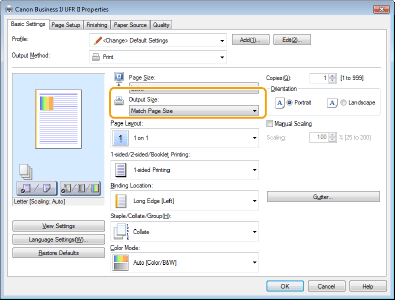
Treiber
Treiber
Beim zweiseitigen Druck stimmen die Ausrichtungen von Rückseite und Vorderseite nicht überein
Ist die Einstellung für den zweiseitigen Druck korrekt?
Überprüfen Sie die Druckeinstellungen folgendermaßen.
1 Wählen Sie auf dem Druckeinstellungsbildschirm der Anwendung die Richtung des Originals.
2 Stellen Sie auf dem Bildschirm [Grundeinstellungen (Basic Settings)] des Treibers [Ausrichtung (Orientation)] auf dieselbe Richtung wie in Schritt 1 ein.
3 Überprüfen Sie das Druckbild, und stellen Sie dabei [Seitenlayout: <Value> (Page Layout: <Value>)] [Seitenfolge (Page Order)] [Einseitiger Druck/Doppelseitiger Druck/Broschürendruck (1-sided/2-sided/Booklet Printing)] [Bindung: <Value> (Binding Location: <Value>)] ein.
Treiber
1 Wählen Sie auf dem Druckeinstellungsbildschirm der Anwendung die Richtung des Originals.
2 Stellen Sie auf dem Bildschirm [Grundeinstellungen (Basic Settings)] des Treibers [Ausrichtung (Orientation)] auf dieselbe Richtung wie in Schritt 1 ein.
3 Überprüfen Sie das Druckbild, und stellen Sie dabei [Seitenlayout: <Value> (Page Layout: <Value>)]
[Seitenfolge (Page Order)] [Einseitiger Druck/Doppelseitiger Druck/Broschürendruck (1-sided/2-sided/Booklet Printing)] [Bindung: <Value> (Binding Location: <Value>)] ein.Treiber
Linien fehlen oder werden nicht gedruckt
Haben Sie das Seitenlayout: N auf 1 angegeben?
Haben Sie eine Bundstegbreite mit [Bundsteg: <Value> (Gutter: <Value>)] angegeben?
Dünne Linien werden möglicherweise nicht gedruckt. Versuchen Sie es, indem Sie dickere Linien einstellen.
Ändern Sie mit einer der folgenden Methoden die Einstellungen.
- Ändern Sie die folgenden Einstellungen im Druckertreiber.
Registerkarte [Qualität (Quality)] [Erweiterte Einstellungen (Advanced Settings)] [Liniendichte erhöhen (Increase Line Density)] [Ein (On)]
Registerkarte [Qualität (Quality)] [Erweiterte Einstellungen (Advanced Settings)] [Text schärfen (Sharpen Text)] [Aus (Off)]
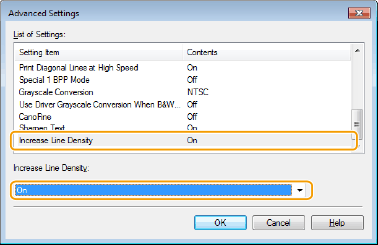
Treiber
[Erweiterte Einstellungen (Advanced Settings)] [Liniendichte erhöhen (Increase Line Density)] [Ein (On)]Registerkarte [Qualität (Quality)]
[Erweiterte Einstellungen (Advanced Settings)] [Text schärfen (Sharpen Text)] [Aus (Off)]Treiber
- Ändern Sie die folgenden Einstellungen auf dem Bedienfeld.
Wählen Sie <Menü (Menu)><Funktionseinstellungen (Function Settings)><Drucker (Printer)><Druckereinstellungen (Printer Settings)><Druckqualität (Print Quality)><Liniendichte erhöhen (Increase Line Density)><Ein (On)>
<Funktionseinstellungen (Function Settings)><Drucker (Printer)><Druckereinstellungen (Printer Settings)><Druckqualität (Print Quality)><Liniendichte erhöhen (Increase Line Density)><Ein (On)>Wählen Sie <Menü (Menu)><Funktionseinstellungen (Function Settings)><Drucker (Printer)><Druckereinstellungen (Printer Settings)><Druckqualität (Print Quality)><Text schärfen (Sharpen Text)><Aus (Off)>
<Funktionseinstellungen (Function Settings)><Drucker (Printer)><Druckereinstellungen (Printer Settings)><Druckqualität (Print Quality)><Text schärfen (Sharpen Text)><Aus (Off)>
Ausdrucke fallen schwarzweiß aus
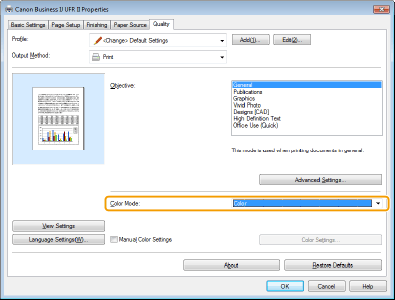
Ist [Farbmodus (Color Mode)] in einem Windows-Druckertreiber auf [Schwarzweiß (Black and White)] gesetzt?
Bilder werden schräg gedruckt oder sind außerhalb des bedruckbaren Bereichs
Haben Sie die Ränder justiert?
Wenn Bilder schräg gedruckt werden oder außerhalb des bedruckbaren Bereichs sind, justieren Sie die Ränder.
Justage der Ränder
Justage der Ränder
Weißer Text und weiße Linien auf schwarzem oder farbigem Hintergrund sind oftmals ausgefüllt
Ändern Sie mit einer der folgenden Methoden die Einstellungen.
Ändern Sie die folgenden Einstellungen im Druckertreiber
Wählen Sie die Registerkarte [Qualität (Quality)][Erweiterte Einstellungen (Advanced Settings)][Text schärfen (Sharpen Text)][Ein (On)]
Wählen Sie die Registerkarte [Qualität (Quality)]
[Erweiterte Einstellungen (Advanced Settings)][Text schärfen (Sharpen Text)][Ein (On)]Ändern Sie die folgenden Einstellungen auf dem Bedienfeld.
Wählen Sie <Menü (Menu)><Funktionseinstellungen (Function Settings)><Drucker (Printer)><Druckereinstellungen (Printer Settings)><Druckqualität (Print Quality)><Text schärfen (Sharpen Text)><Ein (On)>
Wählen Sie <Menü (Menu)>
<Funktionseinstellungen (Function Settings)><Drucker (Printer)><Druckereinstellungen (Printer Settings)><Druckqualität (Print Quality)><Text schärfen (Sharpen Text)><Ein (On)>