Justage der Ränder
Wenn ein Dokument außerhalb der Mitte oder außerhalb des Druckbereichs gedruckt wird, passen Sie die Ränder an. Sie können die Ränder für jede Papierzufuhr justieren. Geben Sie die Justage in Schritten von 0,1 mm (0,01 Zoll) an.

Überprüfen Sie die Version der Firmware des Hauptcontrollers des Geräts. Überprüfen der Firmware-Version
Justage der Ränder: Firmwareversion des Hauptcontrollers: Version 03.99 oder früher
1
Drucken Sie ein Muster (Düsen-Prüfmuster), um die Ränder zu justieren.
|
1
|
Ziehen Sie entweder die Kassette der Papierzufuhr, für die Sie die Ränder nicht justieren möchten, etwas heraus, oder legen Sie nur in die Papierzufuhr Papier ein, für die Sie die Ränder justieren möchten.
Format: A4, A3, 11x17 oder LTR
 Es wird empfohlen, die Justage mit dem Papier vorzunehmen, das verwendet werden wird.
Wenn Sie ein anderes Format als A4, A3, 11x17 oder LTR verwenden, drucken Sie ein beliebiges Bild, um Ränder zu justieren.
Richten Sie die Kanten des Papiers auf einer ebenen Oberfläche bündig aus, bevor Sie es einlegen.
Richten Sie die Papierführungen an der linken und rechten Kante und an der hinteren Kante des Papiers aus, und verwenden Sie dabei die Papierformatmarkierung als Orientierungshilfe.
Drücken Sie das Papier mit den Papierführungen nicht zu fest zusammen. Andernfalls wird das Papier möglicherweise nicht richtig eingezogen.
|
|
2
|
Wählen Sie auf der Startseite <Menü (Menu)>. Bildschirm Startseite (Home)
|
|
3
|
<Justage/Wartung (Adjustment/Maintenance)>
 <Wartung (Maintenance)>. <Wartung (Maintenance)>. |
|
4
|
Wählen Sie <Düsen-Prüfmuster (Nozzle Check Pattern)>.
|
|
5
|
Wählen Sie den Papiertyp aus.
|
|
6
|
Vergewissern Sie sich, dass das auf dem Bildschirm angezeigte Papier eingelegt ist, und wählen Sie <OK (OK)>.
|
|
7
|
Wählen Sie <Start (Start)>.
Das Prüfmuster wird gedruckt.
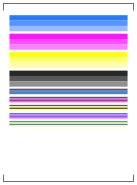 |
|
8
|
Wählen Sie auf dem nächsten Bildschirm <A (A)> und anschließend <Schließen (Close)>.
|
2
Überprüfen Sie die Werte für die Justage Rand, um die Ränder zu justieren.
Überprüfen Sie die zu justierende Richtung und den zu justierenden Abstand.
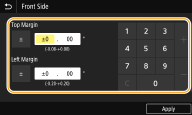
Zur Justage der Ränder legen Sie die Richtung mit "+" bzw. "-" und den Abstand mit "mm" fest. Für <Oberer Rand (Top Margin)> legen Sie einen Wert mit "+" fest, um die Druckposition von oben nach unten zu verschieben. Für <Linker Rand (Left Margin)> legen Sie einen Wert mit "+" fest, um die Druckposition von links nach rechts zu verschieben. Um eine Verschiebung in umgekehrter Richtung vorzunehmen, legen Sie einen Wert mit "-" fest.
Zur Justage der Ränder legen Sie die Richtung mit "+" bzw. "-" und den Abstand mit "mm" fest. Für <Oberer Rand (Top Margin)> legen Sie einen Wert mit "+" fest, um die Druckposition von oben nach unten zu verschieben. Für <Linker Rand (Left Margin)> legen Sie einen Wert mit "+" fest, um die Druckposition von links nach rechts zu verschieben. Um eine Verschiebung in umgekehrter Richtung vorzunehmen, legen Sie einen Wert mit "-" fest.
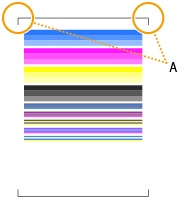
A: Führende Kante des gedruckten Musters
|
<Oberer Rand (Top Margin)>
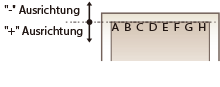 |
|
<Linker Rand (Left Margin)>
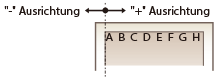 |
|
|
|
Zur Angabe von "Zoll" anstelle von "mm" nehmen Sie die folgenden Einstellungen vor.
<Menü (Menu)> <Präferenzen (Preferences)> <Einstellungen Anzeige (Display Settings)> <Umschalten Eingabe in mm/Zoll (Millimeter/Inch Entry Switch)> Wählen Sie <Millimeter (Millimeter)> oder <Zoll (Inch)>  |
|
1
|
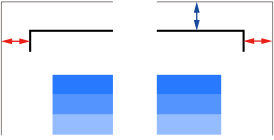
Überprüfen Sie die Justierwerte, sodass der schwarze Rahmen des Prüfmusters, der sich nahe der führenden Kante des Druckmusters befindet, wie folgt gedruckt wird.
Überprüfen Sie den Justierwert, sodass der linke und der rechte Rand (die Länge des roten Pfeils) identisch sind.
Überprüfen Sie den Justierwert, sodass der Rand der führenden Kante (die Länge des blauen Pfeils) etwa 4 mm (0,16 Zoll) beträgt.
 |
|
2
|
Wählen Sie <Menü (Menu)> auf dem Bildschirm Startseite (Home). Bildschirm Startseite (Home)
|
|
3
|
Wählen Sie <Justage/Wartung (Adjustment/Maintenance)>
<Bildqualität justieren (Adjust Image Quality)>. |
|
4
|
Wählen Sie <Justage Rand (Margin Adjustment)>.
|
|
5
|
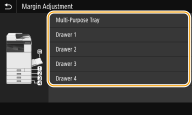
Wählen Sie die Papierzufuhr.
 |
|
6
|
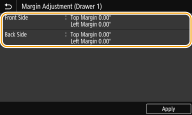
Wählen Sie die zu justierende Druckseite.
Wenn Sie einseitig drucken, wählen Sie <Vorderseite (Front Side)>.
Wenn Sie zweiseitig drucken, wählen Sie <Vorderseite (Front Side)> und <Rückseite (Back Side)>.
Wenn Sie Ränder mithilfe eines Düsen-Prüfmusters justieren, stellen Sie für die Vorder- und Rückseite dieselben Werte ein.
 |
|
7
|
Legen Sie die Justierwerte fest, und wählen Sie <Anwenden (Apply)>.
 |
|
8
|
Wählen Sie <Anwenden (Apply)>.
|
|
|
|
Sie können Ränder auch für die Vorder- und Rückseite getrennt justieren. Drucken Sie ein beliebiges Bild mithilfe des zweiseitigen Drucks, um Ränder zu justieren.
|
3
Zur Überprüfung, ob die Justage Rand korrekt durchgeführt wurde, drucken Sie erneut ein Düsen-Prüfmuster.
Führen Sie Schritt 1 aus, um sicherzustellen, dass der schwarze Rand des Prüfmusters auf der linken und rechten Seite gleichermaßen gedruckt wird und der Rand der führenden Kante etwa 4 mm (0,16 Zoll) beträgt.
|
Anpassen der Druckposition für alle Druckaufträge
|
|
Sie können <Funktionseinstellungen (Function Settings)> im Einstellungsmenü des Bedienfelds verwenden, um die Druckposition für alle Druckaufträge unabhängig von der Papierzufuhr anzupassen. Sie können die Druckposition im Bereich von 0,5 mm (0,01 Zoll) in Schritten von -50,0 mm (-2,00 Zoll) und +50,0 mm (+2,00 Zoll) anpassen. <Versatz kurze Kante/Versatz lange Kante>
|
Justage der Ränder: Firmwareversion des Hauptcontrollers: Version 04.00 oder höher
1
Drucken Sie ein Muster (Düsen-Prüfmuster), um die Ränder zu justieren.
|
1
|
Ziehen Sie entweder die Kassette der Papierzufuhr, für die Sie die Ränder nicht justieren möchten, etwas heraus, oder legen Sie nur in die Papierzufuhr Papier ein, für die Sie die Ränder justieren möchten.
Format: A5, A4, A3, 11x17, LTR oder STMT
Es wird empfohlen, die Justage mit dem Papier vorzunehmen, das verwendet werden wird.
Wenn Sie ein anderes Format als A5, A4, A3, 11x17, LTR oder STMT verwenden, drucken Sie ein beliebiges Bild, um Ränder zu justieren.
Richten Sie die Kanten des Papiers auf einer ebenen Oberfläche bündig aus, bevor Sie es einlegen.
Richten Sie die Papierführungen an der linken und rechten Kante und an der hinteren Kante des Papiers aus, und verwenden Sie dabei die Papierformatmarkierung als Orientierungshilfe.
Drücken Sie das Papier mit den Papierführungen nicht zu fest zusammen. Andernfalls wird das Papier möglicherweise nicht richtig eingezogen.
|
|
2
|
Wählen Sie auf der Startseite <Menü (Menu)>. Bildschirm Startseite (Home)
|
|
3
|
<Justage/Wartung (Adjustment/Maintenance)>
<Wartung (Maintenance)>. |
|
4
|
Wählen Sie <Düsen-Prüfmuster (Nozzle Check Pattern)>.
|
|
5
|
Wählen Sie den Papiertyp aus.
|
|
6
|
Vergewissern Sie sich, dass das auf dem Bildschirm angezeigte Papier eingelegt ist, und wählen Sie <OK (OK)>.
|
|
7
|
Wählen Sie <Start (Start)>.
Das Prüfmuster wird gedruckt.
|
|
8
|
Wählen Sie auf dem nächsten Bildschirm <A (A)> und anschließend <Schließen (Close)>.
|
2
Überprüfen Sie die Werte für die Justage Rand, um die Ränder zu justieren.
Überprüfen Sie die zu justierende Richtung und den zu justierenden Abstand.
Zur Justage der Ränder legen Sie die Richtung mit "+" bzw. "-" und den Abstand mit "mm" fest. Für <Oberer Rand (Top Margin)> legen Sie einen Wert mit "+" fest, um die Druckposition von oben nach unten zu verschieben. Für <Linker Rand (Left Margin)> legen Sie einen Wert mit "+" fest, um die Druckposition von links nach rechts zu verschieben. Um eine Verschiebung in umgekehrter Richtung vorzunehmen, legen Sie einen Wert mit "-" fest.
Zur Justage der Ränder legen Sie die Richtung mit "+" bzw. "-" und den Abstand mit "mm" fest. Für <Oberer Rand (Top Margin)> legen Sie einen Wert mit "+" fest, um die Druckposition von oben nach unten zu verschieben. Für <Linker Rand (Left Margin)> legen Sie einen Wert mit "+" fest, um die Druckposition von links nach rechts zu verschieben. Um eine Verschiebung in umgekehrter Richtung vorzunehmen, legen Sie einen Wert mit "-" fest.
A: Führende Kante des gedruckten Musters
|
<Oberer Rand (Top Margin)>
|
|
<Linker Rand (Left Margin)>
|
|
|
|
Zur Angabe von "Zoll" anstelle von "mm" nehmen Sie die folgenden Einstellungen vor.
<Menü (Menu)> <Präferenzen (Preferences)> <Einstellungen Anzeige (Display Settings)> <Umschalten Eingabe in mm/Zoll (Millimeter/Inch Entry Switch)> Wählen Sie <Millimeter (Millimeter)> oder <Zoll (Inch)> |
|
1
|
Überprüfen Sie die Justierwerte, sodass der schwarze Rahmen des Prüfmusters, der sich nahe der führenden Kante des Druckmusters befindet, wie folgt gedruckt wird.
Überprüfen Sie den Justierwert, sodass der linke und der rechte Rand (die Länge des roten Pfeils) identisch sind.
Überprüfen Sie den Justierwert, sodass der Rand der führenden Kante (die Länge des blauen Pfeils) etwa 4 mm (0,16 Zoll) beträgt.
|
|
2
|
Wählen Sie <Menü (Menu)> auf dem Bildschirm Startseite (Home). Bildschirm Startseite (Home)
|
|
3
|
Wählen Sie <Justage/Wartung (Adjustment/Maintenance)>
<Bildqualität justieren (Adjust Image Quality)>. |
|
4
|
Wählen Sie <Justage Rand (Margin Adjustment)>.
|
|
5
|
Wählen Sie die Papierzufuhr.
|
|
6
|
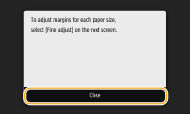
Überprüfen Sie die Meldung, und wählen Sie <Schließen (Close)>.
 So justieren Sie den Rand der linken KanteJustieren des Rands der linken Kante
So justieren Sie den Rand der führenden KanteJustieren des Rands der führenden Kante
|
Justieren des Rands der linken Kante
|
1
|
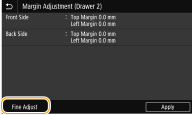
Wählen Sie <Fein justieren (Fine Adjust)>.
 |
|
2
|
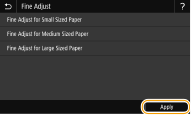
Wählen Sie das Druckformat aus, das Sie justieren möchten.
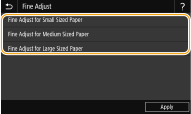 Wenn Sie Details zu großen/mittleren/kleinen Papierformaten erhalten möchten, drücken Sie die Schaltfläche <?>.
Die Formate bei der Justage des Rands mithilfe eines Düsen-Prüfmusters lauten wie folgt.
Kleine Formate: A5, STMT
Mittlere Formate: A4, LTR
Große Formate: A3, 11x17
|
|
3
|
Wählen Sie die zu justierende Druckseite.
Wenn Sie einseitig drucken, wählen Sie <Vorderseite (Front Side)>.
Wenn Sie zweiseitig drucken, wählen Sie <Vorderseite (Front Side)> und <Rückseite (Back Side)>.
Wenn Sie den Rand mithilfe eines Düsen-Prüfmusters justieren, stellen Sie für die Vorder- und Rückseite dieselben Werte ein. 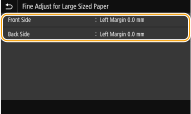 |
|
4
|
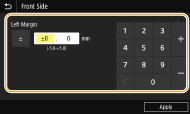
Legen Sie die Justierwerte fest, und wählen Sie <Anwenden (Apply)>.
Ein Wert für die Feinjustierung wird dem Wert für die Justage Rand hinzugefügt.
 |
|
5
|
Wählen Sie <Anwenden (Apply)>.
 |
|
6
|
Wählen Sie <Anwenden (Apply)>.
|
Justieren des Rands der führenden Kante
|
1
|
Wählen Sie die zu justierende Druckseite.
Wenn Sie einseitig drucken, wählen Sie <Vorderseite (Front Side)>.
Wenn Sie zweiseitig drucken, wählen Sie <Vorderseite (Front Side)> und <Rückseite (Back Side)>.
Wenn Sie den Rand mithilfe eines Düsen-Prüfmusters justieren, stellen Sie für die Vorder- und Rückseite dieselben Werte ein. 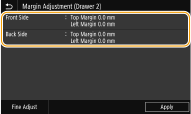 |
|
2
|
Legen Sie die Justierwerte fest, und wählen Sie <Anwenden (Apply)>.
|
|
3
|
Wählen Sie <Anwenden (Apply)>.
|
|
|
|
Sie können Ränder auch für die Vorder- und Rückseite getrennt justieren. Drucken Sie ein beliebiges Bild mithilfe des zweiseitigen Drucks, um Ränder zu justieren.
|
3
Zur Überprüfung, ob die Justage Rand korrekt durchgeführt wurde, drucken Sie erneut ein Düsen-Prüfmuster.
Führen Sie Schritt 1 aus, um sicherzustellen, dass der schwarze Rand des Prüfmusters auf der linken und rechten Seite gleichermaßen gedruckt wird und der Rand der führenden Kante etwa 4 mm (0,16 Zoll) beträgt.
|
Anpassen der Druckposition für alle Druckaufträge
|
|
Sie können <Funktionseinstellungen (Function Settings)> im Einstellungsmenü des Bedienfelds verwenden, um die Druckposition für alle Druckaufträge unabhängig von der Papierzufuhr anzupassen. Sie können die Druckposition im Bereich von 0,5 mm (0,01 Zoll) in Schritten von -50,0 mm (-2,00 Zoll) und +50,0 mm (+2,00 Zoll) anpassen. <Versatz kurze Kante/Versatz lange Kante>
|