
<Bildqualität justieren (Adjust Image Quality)>
Zu allen Einstellungen zur Justage der Bildqualität ist eine kurze Erläuterung angegeben.
|
|
Sterne (*)Mit "*" markierte Einstellungen können nicht importiert oder exportiert werden.
|
<Schwarztextverarbeitung für Farbe ausführen (Black Text Processing for Color)>
Wählen Sie, ob die Farbe von schwarzem oder schwärzlichem Text in Farbdokumenten als echtes Schwarz oder als eine mehr oder weniger naheliegende Farbe des Originals wiedergegeben werden soll. Für jede Option können Sie den Grad der Wirkung anpassen. Sie können die Werte für die Zufuhr und die Glasplatte separat einstellen. Justieren der Werte für die Textfarbenreproduzierbarkeit
<Farbkorrektur (Color Correction)>
Nehmen Sie Justage vor, um während des Druckvorgangs eine stabile Qualität zu erzielen und beizubehalten bzw. um die Qualität zu verbessern.
<Auto (Musterscan) (Auto (Pattern Scan))>
Scannen Sie Blätter, die das Gerät ausdruckt, damit das Gerät die Farben automatisch korrigieren kann.
<Alle Papiertypen (All Paper Types)>
Verwenden Sie zur Durchführung der Korrektur Normalpapier.
<Einzelner Papiertyp (Single Paper Type)>
Drucken und scannen Sie Korrekturbilder, um die Farben zu korrigieren. Sie können den Papiertyp wählen, der für die Justage verwendet werden soll.
<Anfangseinstellungen wiederherstellen (Restore Initial Settings)>
Setzen Sie den Korrekturwert für die Farbkorrektur auf seinen Standardwert zurück (initialisieren).
<Manuell (Visuelle Prüfung) (Manual (Visual Check))>
Prüfen Sie die ausgegebene Testseite visuell, um einen Justierwert für die Dichte festzulegen.
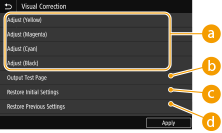
 <Justieren (Gelb) (Adjust (Yellow))>/<Justieren (Magenta) (Adjust (Magenta))>/<Justieren (Cyan) (Adjust (Cyan))>/<Justieren (Schwarz) (Adjust (Black))>
Wählen Sie die Farben, die Sie einstellen möchten, und justieren die Dichtewerte an.
 <Testseite ausgeben (Output Test Page)>
Geben Sie eine Testseite zur visuellen Kontrolle aus.
 <Anfangseinstellungen wiederherstellen (Restore Initial Settings)>
Bringen Sie den Justierwert jeder Farbe auf den Anfangswert zurück.
 <Vorherige Einstellungen wiederherstellen (Restore Previous Settings)>
Bringen Sie den Justierwert jeder Farbe auf den vorigen Wert zurück.
<Abriebverhinderung (Abrasion Prevention)>
Korrigieren Sie den Papierabrieb, indem Sie den Abstand zwischen dem Druckkopf und dem Papier vergrößern. Verhindern des Abriebs
<Einseitig (1-sided)>
Legen Sie fest, ob der Abrieb beim einseitigen Druck korrigiert werden soll.
<Zweiseitig (2-sided)>
Legen Sie fest, ob der Abrieb beim zweiseitigen Druck korrigiert werden soll.
<Druckkopfausrichtung (Print Head Alignment)>
Justieren Sie die Position des Druckkopfes, wenn gedruckte vertikale Linien verzerrt sind oder Farben nicht übereinstimmen. Es kann jedes Normalpapier im Format A4, A3, 11x17 oder LTR verwendet werden.Ausrichten des Druckkopfes
<Justage Dichte/Abtrockenzeit (Density/Drying Time Adjustment)>
Wenn die Tinte von bereits ausgegebenen Blättern das Papier verschmiert, kann die Einstellung der Druckdichte oder der Wartezeit bis zum Trocknen der Tinte nach dem Drucken das Problem lösen. Einstellen der Dichte und der Abtrockenzeit der Tinte
<Für alle Papierzufuhren justieren (Adjust for All Paper Sources)>
Justieren Sie alle Einzugsschlitze gleichzeitig.
<Nach Papierzufuhr justieren (Adjust by Paper Source)>
Justieren Sie die Einzugsschlitze individuell.
<Justage Papierwellung nach dem Drucken (Paper Curl Adjustment After Printing)>
Wenn durch Wellung des ausgegebenen Papiers das Papier im Ausgabefach nicht richtig liegt, justieren Sie die Papierwellung. Anpassen der Papierwellung nach dem Drucken
<Für alle Papierzufuhren justieren (Adjust for All Paper Sources)>
Justieren Sie alle Einzugsschlitze gleichzeitig.
<Nach Papierzufuhr justieren (Adjust by Paper Source)>
Justieren Sie die Einzugsschlitze individuell.
<Justage Rand (Margin Adjustment)>
Justieren Sie den Seitenrand während des Druckens für jede Papierzufuhr. Justage der Ränder
<Papierwellenvermeidung bei Ausgabe (Paper Curl Prevention On Output)>
Korrigieren Sie die Papierstapelung im Ausgabefach, wenn das Papier sich wölbt oder zurückrollt und das Papier im Ausgabefach dadurch nicht richtig liegt. Korrigieren von Papierwölbungen bei der Ausgabe
<Wartungsintervall justieren (Adjusting Maintenance Interval)>
Wenn weiße Streifen eine Weile nach ihrer Korrektur mithilfe der Druckkopfreinigung erneut erscheinen, passen Sie das Wartungsintervall an. Führen Sie zunächst die Druckkopfreinigung durch, wenn diese noch nicht durchgeführt wurde.Druckkopfreinigung
Versuchen Sie es in der Reihenfolge "1" dann "2". Die Wartung wird bei "2" häufiger durchgeführt als bei "1". Sie können "0" auswählen, um die Standardeinstellung wiederherzustellen.
Versuchen Sie es in der Reihenfolge "1" dann "2". Die Wartung wird bei "2" häufiger durchgeführt als bei "1". Sie können "0" auswählen, um die Standardeinstellung wiederherzustellen.
<Weißstreifenkorrektur (White Streak Correction)>
Wenn weiße Streifen auch nach der Durchführung der Druckkopfreinigung nicht korrigiert wurden, führen Sie die Korrektur von weißen Streifen durch. Korrigieren von weißen Streifen
Wenn weiße Streifen eine Weile nach ihrer Korrektur mithilfe der Druckkopfreinigung erneut erscheinen, passen Sie das Wartungsintervall an. Führen Sie zunächst die Druckkopfreinigung durch, wenn diese noch nicht durchgeführt wurde.Druckkopfreinigung
Wenn weiße Streifen eine Weile nach ihrer Korrektur mithilfe der Druckkopfreinigung erneut erscheinen, passen Sie das Wartungsintervall an. Führen Sie zunächst die Druckkopfreinigung durch, wenn diese noch nicht durchgeführt wurde.Druckkopfreinigung