
Reinigen der Zufuhr
Graphitpulver oder Staub auf den Rollen in der Zufuhr oder im Scanbereich des Dokumenteneinzugs können Verschmutzungen auf dem Ausdruck verursachen. Wenn Sie dies feststellen oder wenn Papierstau häufig auftritt, reinigen Sie die Zufuhr. Bleibt das Problem nach der Reinigung der Zufuhr bestehen, führen Sie eine automatische Reinigung der Zufuhr durch.
Reinigung der Papiereinzugwalzen
1
Schalten Sie das Gerät AUS, und trennen Sie das Stromkabel von der Netzsteckdose. Ausschalten des Geräts
Beim Ausschalten des Druckers werden alle Druckdaten in der Warteschlange gelöscht. Daten wie Dokumente, die im Speicher empfangen und aufbewahrt werden, Dokumente, die zum Senden anstehen, und Berichte, die nach dem Senden oder Empfangen automatisch gedruckt werden, werden nicht gelöscht.
2
Ziehen Sie den Hebel nach oben, und öffnen Sie die Abdeckung der Zufuhr.
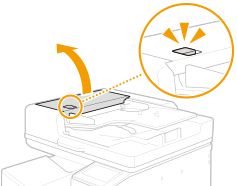
3
Wischen Sie die Rollen in der Abdeckung der Zufuhr ab.
Wischen Sie die Rollen mit einem mit Wasser angefeuchteten und ausgewrungenen Tuch ab. Wischen Sie dann mit einem trockenen Tuch nach.
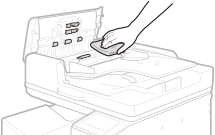

Drehen Sie die Rollen während der Reinigung.
Wenn die Rollen sowie deren Umgebungsbereiche stark verschmutzt sind, führen Sie eine Reinigung durch. Befeuchten Sie zur Reinigung ein Tuch mit Wasser, wringen Sie es gut aus, und säubern Sie dann die Bereiche. Wischen Sie anschließend den gereinigten Bereich mit einem weichen und trockenen Tuch ab.
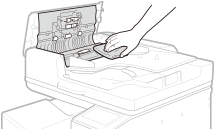
4
Abdeckung der Zufuhr schließen.
Reinigen der Zufuhr
Während Sie die Zufuhr reinigen, wird ein einfacher Austauschvorgang auf dem Bildschirm angezeigt. Sie können es zusammen mit der folgenden Vorgehensweise betrachten.
|
|
|
Wischen Sie unbedingt mit dem enthaltenen Glasreinigungsblatt.
Wenn sich der Schmutz nicht entfernen lässt, befeuchten Sie ein weiches Tuch mit Wasser, wringen Sie es gut aus, und wischen Sie den Bereich damit ab. Wischen Sie den Bereich dann mit einem weichen und trockenen Tuch ab und lassen Sie den Bereich vollständig trocknen.
|
1
Wählen Sie <Menü (Menu)> auf dem Bildschirm Startseite (Home). Bildschirm Startseite (Home)
2
Wählen Sie <Justage/Wartung (Adjustment/Maintenance)>  <Wartung (Maintenance)>.
<Wartung (Maintenance)>.3
Wählen Sie <Reinigung des Originalscanbereichs (Original Scanning Area Cleaning)>.
4
Reinigen Sie das enthaltene Glasreinigungsblatt.
5
Öffnen Sie die Zufuhr.
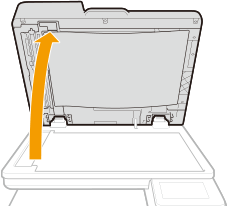
6
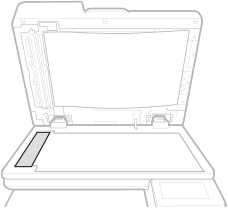
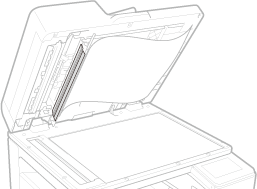
Wischen Sie den Scanbereich des Dokumenteneinzugs (langer Glasstreifen) auf der Glasplatte ab.
7
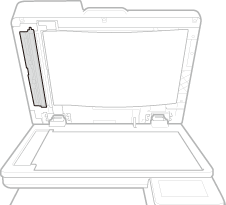
Wischen Sie den Scanbereich des Dokumenteneinzugs (langer Glasstreifen) an der Zufuhr ab.
8
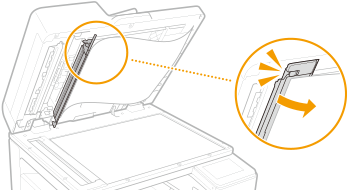
Öffnen Sie die Dokumentenscannerabdeckung.
9
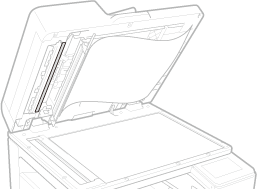
Wischen Sie den Scanbereich des Dokumenteneinzugs (langer Glasstreifen) ab.
10
Wischen Sie den gegenüberliegenden Scanbereich des Dokumenteneinzugs (langer Glasstreifen) ab.
11
Schließen Sie die Dokumentenscannerabdeckung.
12
Schließen Sie die Zufuhr vorsichtig.
Automatische Zufuhrreinigung
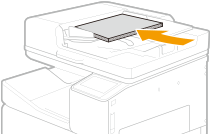
Bei der automatischen Zufuhrreinigung wird das in die Zufuhr eingelegte Papier verwendet. Legen Sie 10 Blatt A4-Normalpapier oder Papier im US-Format Letter in die Zufuhr ein, bevor Sie die automatische Reinigung starten. Einlegen von Originalen
1
Wählen Sie <Menü (Menu)> auf dem Bildschirm Startseite (Home). Bildschirm Startseite (Home)
2
Wählen Sie <Justage/Wartung (Adjustment/Maintenance)> <Wartung (Maintenance)>.
<Wartung (Maintenance)>.3
Wählen Sie <Automatische Reinigung Zufuhr (Feeder Auto Cleaning)>.
4
Vergewissern Sie sich, dass Papier des im Display angezeigten Formats und Typs in das Gerät eingelegt ist, und wählen Sie <Start (Start)>.
Die Reinigung beginnt. Wenn eine Meldung angezeigt wird, dass die Reinigung abgeschlossen ist, drücken Sie  , um zum Bildschirm Startseite (Home) zurückzukehren.
, um zum Bildschirm Startseite (Home) zurückzukehren.