
Korrektur von Farben bei allen Papiertypen
Führen Sie die Farbkorrektur für alle Papiertypen automatisch aus. Alle Korrekturdaten für die Farbkorrektur, die mit "Einzelner Papiertyp" vorgenommen wurde, werden geändert.
Zur Korrektur gehören das zweimalige Ausdrucken und anschließende Scannen eines Justagebildes.
Halten Sie das folgende Papier bereit.
Normalpapier (Recycling-Papier kann verwendet werden)
Zur Korrektur gehören das zweimalige Ausdrucken und anschließende Scannen eines Justagebildes.
Halten Sie das folgende Papier bereit.
Normalpapier (Recycling-Papier kann verwendet werden)
Format: A3, 11x17, LTR oder A4
A3 oder 11x17 wird empfohlen.
A3 oder 11x17 wird empfohlen.
Blätter: 2
1
Legen Sie Papier in eine Papierkassette oder in das Mehrzweckfach ein.
Nehmen Sie zudem Papiereinstellungen vor. Einlegen von Papier
2
Wählen Sie <Menü (Menu)> auf dem Bildschirm Startseite (Home). Bildschirm Startseite (Home)
3
Wählen Sie <Justage/Wartung (Adjustment/Maintenance)>  <Bildqualität justieren (Adjust Image Quality)> <Farbkorrektur (Color Correction)> <Auto (Musterscan) (Auto (Pattern Scan))>.
<Bildqualität justieren (Adjust Image Quality)> <Farbkorrektur (Color Correction)> <Auto (Musterscan) (Auto (Pattern Scan))>.4
Wählen Sie <Alle Papiertypen (All Paper Types)>.
5
Vergewissern Sie sich, dass Papier des im Display angezeigten Formats und Typs in das Gerät eingelegt ist, und wählen Sie <Weiter (Next)>.
6
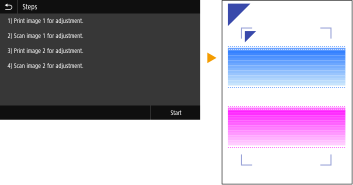
Bestätigen Sie den Vorgang, und wählen Sie <Start (Start)>.
Das erste Justagebild wird gedruckt.
7
Wenn der Bildschirm <Verarbeitung... Das Gerät nicht ausschalten. (Processing... Do not turn OFF the device.)> angezeigt wird, warten Sie etwa 2 Minuten, bevor Sie mit dem nächsten Vorgang fortfahren.
8
Wenn der Bildschirm <Legen Sie das 1. Ausrichtungsmuster wie dargestellt auf, und scannen Sie es. (Place the 1st alignment pattern as shown and scan it.)> angezeigt wird, öffnen Sie die Zufuhr.
9
Legen Sie das erste Justierbild auf die Glasplatte.
Legen Sie das Justagebild mit der bedruckten Seite nach unten und der Markierung  in der oberen linken Ecke des Geräts ein.
in der oberen linken Ecke des Geräts ein.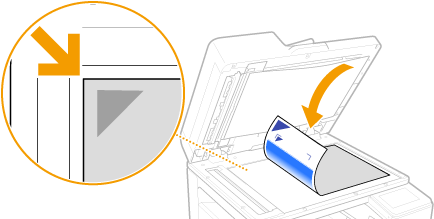
10
Schließen Sie die Zufuhr vorsichtig.
11
Wählen Sie <Scannen starten (Start Scanning)>.
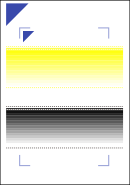
Das für die Justage eingelegte Bild wird gescannt, und dann wird ein zweites Bild für die Justage gedruckt.
12
Wenn der Bildschirm <Verarbeitung... Das Gerät nicht ausschalten. (Processing... Do not turn OFF the device.)> angezeigt wird, warten Sie etwa 2 Minuten, bevor Sie mit dem nächsten Vorgang fortfahren.
13
Wenn der Bildschirm <Legen Sie das 2. Ausrichtungsmuster wie dargestellt auf, und scannen Sie es. (Place the 2nd alignment pattern as shown and scan it.)> angezeigt wird, öffnen Sie die Zufuhr, nehmen Sie das erste Bild für die Justage heraus, und legen Sie dann das zweite Bild für die Justage auf die Glasplatte.
Wie beim ersten Justagebild legen Sie das Justagebild mit der bedruckten Seite nach unten und mit der Markierung in der oberen linken Ecke des Geräts ein.
in der oberen linken Ecke des Geräts ein.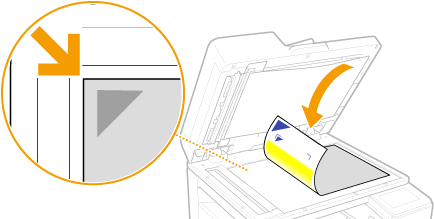
14
Schließen Sie die Zufuhr vorsichtig.
15
Wählen Sie <Scannen starten (Start Scanning)>.
Das eingelegte Justagebild wird gescannt, und die Justage gestartet.
16
Wenn eine Meldung eingeblendet wird, dass die Justage abgeschlossen ist, öffnen Sie die Zufuhr und entfernen Sie dann das zweite Justagebild.
17
Schließen Sie die Zufuhr vorsichtig.
|
|
Wenn die Meldung <Korrektur konnte nicht durchgeführt werden. (Could not perform correction.)> angezeigt wirdHaben Sie das in Schritt 5 angezeigte Papier in die Papierzufuhr eingelegt?
Haben Sie das Justagebild mit der bedruckten Seite nach unten und der Markierung
in der oberen linke Ecke des Geräts eingelegt?Ist der Ausdruck verschmutzt?
Wenn dadurch Farbunebenheiten nicht korrigiert werden könnenDrucken Sie ein Düsen-Prüfmuster aus und prüfen Sie, ob keine Linien mit falscher Farbe vorhanden sind (Prüfen des Düsenzustands). Führen Sie anschließend die Korrektur für alle Papiertypen erneut durch.
So setzen Sie korrigierte Werte auf die Anfangswerte zurückWählen Sie auf dem Bildschirm <Auto (Musterscan) (Auto (Pattern Scan))> die Option <Anfangseinstellungen wiederherstellen (Restore Initial Settings)>.
|