

|
覚えておくと便利な機能 | |
画像や文字上で右クリックすると、右クリックメニューが表示されます。
画像や文字を編集するときによく使う機能を、右クリックメニューから選択できます。
詳細については、「右クリックメニュー」を参照してください。
キーボードの矢印キーを使って、オブジェクトを少しずつ移動することができます。
1. 移動するオブジェクト(1つまたは複数)を選択します。
2. キーボードの上下左右いずれかの矢印キーを押して、オブジェクトを少しずつ移動します。
|
|
|
|
 (元に戻す)をクリックすると、最後に行った操作の結果を取り消します。
20回までさかのぼって操作を取り消すことができます。
(元に戻す)をクリックすると、最後に行った操作の結果を取り消します。
20回までさかのぼって操作を取り消すことができます。
 (やり直し)をクリックすると、「元に戻す」を取り消します。20回までさかのぼって「元に戻す」を取り消すことができます。
写真や文字が密集して、オブジェクトが選択しにくい場合は、ポスターの表示サイズを拡大します。また、ポスターの全体像を見たいときは、ポスターの表示サイズを縮小します。
ポスターの表示サイズを変更するには、ツールバーの  (拡大)または
  (縮小)をクリックします。
 から拡大率または拡大方法を選択するか、拡大率の数値を直接入力しても変更することができます。
[編集]タスクまたは[印刷]タスクでは、オブジェクトをダブルクリックすると、オブジェクトに応じたサブタスクに切り替わります。文字の場合は、編集ボックスも表示されます。
QRコードをダブルクリックすると、[QRコード]ダイアログボックスが開きます。
PosterArtistには以下の機能もあります。
仮置きトレイとは、使用するかどうか迷ったテンプレートや、頻繁に使用する写真、クリップアートなどを置いておくことができる場所です。仮置きトレイに置いたテンプレートや写真などは、必要なときにいつでもポスターに追加することができます。サムネイルリストから再び探す手間が省けて便利です。
[クリップアート]の[スタンプ]のカテゴリには、スタンプの雛形が用意されています。スタンプの画像に会社名など文字を配置してグループ化し、ライブラリに登録すれば、毎回同じスタンプを押して印刷できます。
作業中に、隣接しているオブジェクトを誤って選択して、動かしてしまうことがあります。オブジェクトをロックすれば、オブジェクトの位置が固定されます。また、画像を背景に設定した場合、その画像をロックすれば、他の作業をスムーズに行うことができます。
オブジェクトの位置を揃えると、レイアウトがすっきり整理されます。PosterArtistには、左揃え、右揃えなどの機能のほか、ページの中央に揃える機能などがあります。
ガイドやグリッドを使って、オブジェクトを揃えることもできます。
オブジェクトのサイズや位置、傾きは、マウス操作でおおまかに決めることができます。厳密に指定する場合は、[プロパティ]ダイアログボックスで数値を指定できます。
PosterArtistのタスクの多くは、複数のオブジェクトを選択した状態で同時に実行できます。
例えば、最初に複数の画像を選択すると、それらの画像に同じ写真フレームを適用することができます。
また、オブジェクトをグループ化しておけば、移動などを一度に行うことができます。
ポスター上でオブジェクトが重なる場合に、その重なり順を設定できます。
ロール紙幅より小さいポスターを印刷する場合、裁断線(裁断トンボ)を付けて印刷できます。ポスターを切り取りたいときに便利です。
ツールバーにあるボタンを、頻繁に使うボタンだけに変更したり、順番を並び替えたりすることができます。ツールバーを好みに応じて使いやすいようにカスタマイズすることができます。
1. メインツールバーをカスタマイズしたい場合は、[ツール]メニューから[ユーザ設定]-[メインツールバー]を選択します。
サブツールバーをカスタマイズしたい場合は、[ツール]メニューから[ユーザ設定]-[サブツールバー]を選択します。
[ツールバーの変更]ダイアログボックスが開きます。
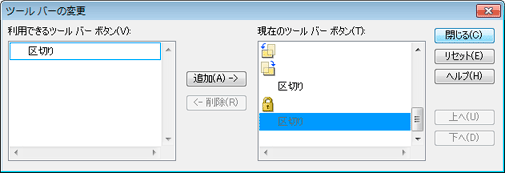
2. ボタンを追加したい場合は、[利用できるツールバーボタン]から追加したいボタンを選択し、[追加 ->]をクリックします。
ボタンを削除したい場合は、[現在のツールバーボタン]から削除したいボタンを選択し、[<- 削除]ボタンをクリックします。
並び順を変更したい場合は、[現在のツールバーボタン]から変更したいボタンを選択し、[上へ]または[下へ]をクリックします。
|
|
3. [閉じる]をクリックします。
[ツールバーの変更]ダイアログボックスが閉じます。
1. Windowsのタスクバーから[スタート]-[プログラム]-[Canon PosterArtist]-[PosterArtist アンインストール]を選択します。
2. 表示されたアンインストール画面の指示に従ってアンインストールを実行します。
『テンプレートガイド』では、用意されているすべてのテンプレートと写真、クリップアート、写真フレーム、文字飾り、背景をご覧いただけます。
『クイックガイド』では、PosterArtistの使いかたを簡単に説明しています。
画面左下のボタンから、ユーザーサポート情報を表示させることができます。
インターネット上のウェブサイトにアクセスして、テンプレートをダウンロードできます。
インターネット上のウェブサイトにアクセスして、imagePROGRAFプリンタの最新情報や役立つ情報を見ることができます。ポスター制作のためのヒントなども掲載されています。
プリンタドライバのバージョンによっては、imagePROGRAFサポート情報のボタンは表示されません。
このマニュアルを開きます。操作に必要な情報が書かれています。

 ポスターが大きい場合は、矢印キーを押しても、オブジェクトが移動していることを画面では確認できないことがあります。動きを確認する場合は、画面表示を拡大してください。
