
Ekran edycji elementu
Można importować fotografie do ramek układu obrazu w elemencie lub dodawać stemple i pola tekstowe.
Przejdź do ekranu edycji elementu, wykonując jedną z poniższych czynności.
- W przypadku tworzenia nowego elementu wybierz fotografię do użycia na ekranie Lokalizacje zdjęć (Photo Locations).
- Dotknij miniatury zapisanego elementu na ekranie Twoje elementy (Your Items)
 Uwaga
Uwaga
- Dostępne funkcje edycyjne zmieniają się zależnie od elementu.
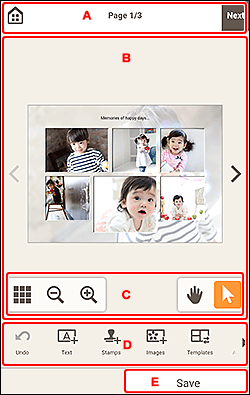
- A:
 (Ekran główny)/Dalej
 - B: Obszar edycji elementu
- C: Obszar narzędzi do wyświetlania podglądu
- D: Obszar narzędzi do edytowania
- E: Zapisz
A: (Ekran główny)/Dalej (Next)
- (Ekran główny)
-
Wróć do ekranu głównego.
Dotknięcie tego przycisku przed zapisaniem elementu spowoduje wyświetlenie ekranu Odrzucanie zmian (Discard Changes). Dotknij przycisku OK, aby powrócić do ekranu głównego bez zapisywania elementu. Aby zapisać element, dotknij opcji Anuluj (Cancel), a następnie dotknij opcji Zapisz (Save) na ekranie edycji elementu.
- Dalej (Next)
- Widok zostanie przełączony do ekranu Ustawienia drukowania.
B: Obszar edycji elementu
Widoczny jest w nim pogląd elementu.
Wprowadź tekst lub zmień orientację i położenie obrazów.
Uwaga
- Jeśli element ma wiele stron, dotknij przycisku
 (Poprzednia strona) lub
  (Następna strona), aby przełączyć wyświetlaną stronę.
C: Obszar narzędzi do wyświetlania podglądu
 (Widok listy miniatur)
- Dotknij, aby przełączyć się do ekranu edycji elementu (widoku listy miniatur).

 (Zmniejszenie/Powiększenie)
- Dotknij, aby powiększyć lub zmniejszyć rozmiar wyświetlania.
 (Narzędzie Dłoń)
- Przeciągaj element do momentu wyświetlenia żądanego obszaru (np. gdy powiększony element nie mieści się na ekranie).
 (Narzędzie do wybierania obiektu)
- Wybierz obraz, tekst lub stempel.
D: Obszar narzędzi do edytowania
Uwaga
- Wyświetlana zawartość zmienia się w zależności od elementu.
- Wyświetlana zawartość zmienia się po wybraniu obrazu lub tekstu.
- Jeśli są dostępne ukryte narzędzia, pojawi się przycisk
 (Wstecz) /
  (Dalej). Aby wyświetlić ukryte narzędzia, przesuń obszar narzędzi do edytowania w lewo lub w prawo.
 Cofnij (Undo)
-
Wycofuje ostatnią operację.
Każde dotknięcie przywraca poprzedni stan.
 Tekst (Text)
-
Umożliwia dodawanie pól tekstowych.
Do wyboru są ustawienia Pionowo (Vertical), Poziomo (Horizontal), Łuk wygięty w górę (Arch Up) i Łuk wygięty w dół (Arch Down).
Po wybraniu pola tekstowego w dolnej części ekranu edycji elementu pojawi się paleta tekstu.
 Ważne
Ważne- Opcja Pionowo (Vertical) nie jest dostępna po wybraniu opcji iPhone, iPad ani iPod touch.
Uwaga- Opcje Łuk wygięty w górę (Arch Up) i Łuk wygięty w dół (Arch Down) są wyświetlane w przypadku tworzenia etykiety dysku.
 Stemple (Stamps)
-
Przełącza do ekranu Stemple (Stamps), na którym można dodawać stemple.
 Obrazy (Images)
-
Przełącza do ekranu lokalizacji fotografii, na którym można dodawać lub zmieniać fotografie.
 Kolory tła (Background Colors)
-
Wyświetla paletę kolorów tła w dolnej części obszaru edycji elementu, co pozwala na zmianę koloru tła elementu.
 Szablony (Templates)
-
Umożliwia zmianę szablonu.
 Dodaj stronę (Add Page)
-
Za wybraną stroną zostanie dodana nowa strona.
 Usuwanie strony (Delete Page)
-
Powoduje usunięcie wybranej strony.
 Zaawans... (Advanced...)
-
Umożliwia określanie ustawień kalendarzy, etykiet dysków, wizytówek, naklejek i fotografii identyfikacyjnych.
W przypadku wybrania obrazu lub tekstu:
 Wybierz obraz (Select Image)
-
Przełącza do ekranu lokalizacji fotografii, na którym można zmieniać fotografie.
 Ramka (Frames)
-
Przełącza do ekranu Ramka (Frames), na którym można dodawać ramki do obrazów.
 Przytnij (Crop)
-
Przełącza do ekranu Przytnij (Crop), na którym można przycinać obrazy.
 Filtry twórcze (Creative Filters)
-
Wyświetla paletę filtrów twórczych w dolnej części ekranu edycji elementu, co umożliwia przełączanie obrazów do czerni i bieli, ulepszanie ich tak, aby przypominały obrazy retro, i wykonywanie innych czynności.
 Przesuń na wierzch (Bring to Front)
- Przenosi obraz, tekst lub stempel do przodu.
 Przesuń na spód (Send to Back)
- Przenosi obraz, tekst lub stempel do tyłu.
E: Zapisz (Save)
- Zapisz (Save)
-
Zapisz element.
Folderu docelowego nie można zmienić.
