
Dodawanie tekstu
Na ekranie edycji elementu można wprowadzić tekst w polach tekstowych w obrębie elementów.
 Uwaga
Uwaga
- Program umożliwia także dodawanie pól tekstowych. Szczegółowe informacje na ten temat można znaleźć w części Dodawanie/dostosowywanie pól tekstowych.
- W poniższych opisach posłużono się przykładem edycji karty. Dostępne ustawienia mogą się różnić w zależności od tego, co tworzysz.
-
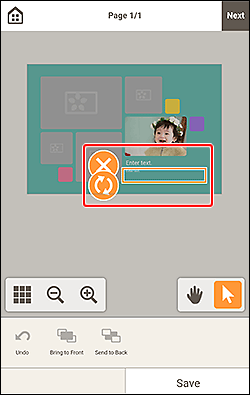
Na ekranie edycji elementu dotknij pola tekstowego w elemencie.
-
Dotknij obszaru wewnątrz wybranego pola tekstowego.
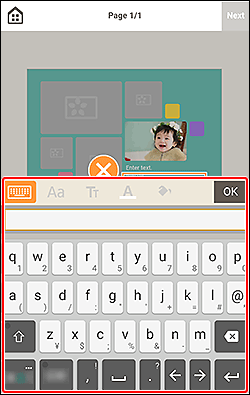
W dolnej części ekranu edycji elementu pojawi się paleta tekstu.
 Uwaga
Uwaga- Jeśli pole tekstowe jest ukryte za paletą tekstu, użyj opcji
 (Narzędzie Dłoń), aby dopasować położenie elementu. Aby użyć opcji (Narzędzie Dłoń), dotknij obszaru poza elementem, aby zamknąć paletę tekstu.
- Jeśli pole tekstowe jest ukryte za paletą tekstu, użyj opcji
-
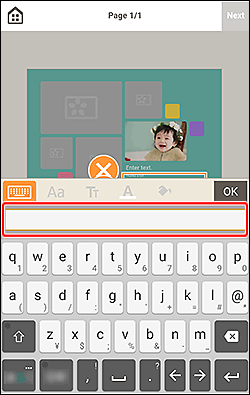
Wprowadź tekst w polu tekstowym palety tekstu.
 Ważne
Ważne- Nie można drukować emotikonów.
- W zależności od używanego systemu operacyjnego niektóre symbole mogą nie zostać wydrukowane.
-
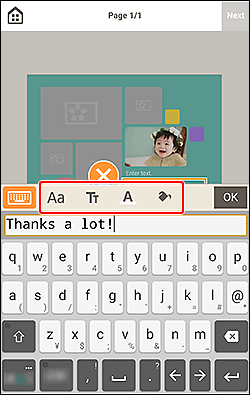
Na palecie tekstu dotknij odpowiedniej ikony, aby zmienić typ, rozmiar i kolor czcionki, położenie tekstu itd.
 Uwaga
Uwaga- Wyświetlana zawartość zmienia się w zależności od elementu.
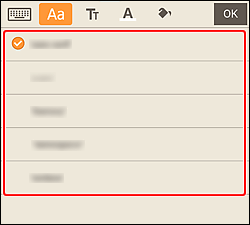
 (Czcionka)
-
Umożliwia wybór typu czcionki.
 Uwaga
Uwaga- W zależności od używanego urządzenia niektóre czcionki mogą być ukryte. Przesuń listę czcionek w górę, aby wyświetlić ukryte czcionki.
 (Dekoracje tekstu)
-
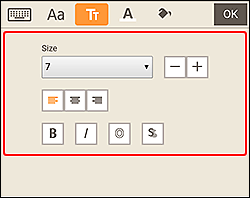
- Rozmiar (Size)
- Wybierz rozmiar czcionki z przedziału od 5 do 100 punktów.
 (Zmniejsz rozmiar czcionki)
- Zmniejsza rozmiar czcionki przy każdym dotknięciu.
 (Zwiększ rozmiar czcionki)
- Zwiększa rozmiar czcionki przy każdym dotknięciu.
 (Wyrównaj do lewej/Wyśrodkuj/Wyrównaj do prawej)
-
Ustaw sposób wyrównania tekstu.
Uwaga- Dla pionowych pól tekstowych można wybrać opcję wyrównania do góry, do środka lub do dołu.
 (Pogrubienie/Kursywa/Zarys/Cień)
-
Ustaw styl czcionki.
Można także ustawić wiele stylów czcionki.
Uwaga- Dostępne style czcionki zmieniają się zależnie od wybranej czcionki.
W przypadku dodawania pola tekstowego do etykiety dysku:
 (Prostokąt)
- Wprowadź tekst poziomo.
 (Łuk)
(Łuk)- Wprowadź tekst po łuku.
 (Tekst na zewnątrz)
-
Rozmieszcza tekst ze znakami zwróconymi na zewnątrz.
Uwaga- Ta opcja pojawia się po dotknięciu pola tekstowego Łuk wygięty w górę (Arch Up) lub Łuk wygięty w dół (Arch Down).
 (Tekst wewnątrz)
-
Rozmieszcza tekst ze znakami zwróconymi do wewnątrz.
Uwaga- Ta opcja pojawia się po dotknięciu pola tekstowego Łuk wygięty w górę (Arch Up) lub Łuk wygięty w dół (Arch Down).
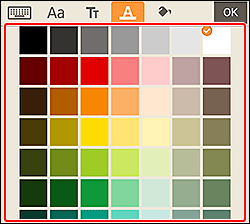
 (Kolor czcionki)
-
Wybierz kolor czcionki.
Wybierz żądany kolor.
 Uwaga
Uwaga- W zależności od używanego urządzenia niektóre kolory mogą być ukryte. Przesuń listę kolorów w górę, aby wyświetlić ukryte kolory.
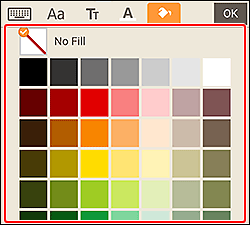
 (Kolor wypełnienia)
-
Wybierz kolor wypełnienia pola tekstowego.
Wybierz żądany kolor.
 Uwaga
Uwaga- W zależności od używanego urządzenia niektóre kolory mogą być ukryte. Przesuń listę kolorów w górę, aby wyświetlić ukryte kolory.
-
Na palecie tekstu dotknij przycisku OK lub obszaru poza elementem.
Pole tekstowe zostanie umieszczone na elemencie.
