
Dodawanie/dostosowywanie pól tekstowych
Na ekranie edycji elementu można dodawać pola tekstowe do elementów. Można także dostosować ich położenie, kształt i inne właściwości.
 Uwaga
Uwaga
- Do elementów innych niż etykiety dysku (CD/DVD/BD) można dodawać poziome lub pionowe pola tekstowe. Do etykiet dysków (CD/DVD/BD) można dodawać zarówno poziome lub pionowe, jak i łukowate pola tekstowe.
- W poniższych opisach posłużono się przykładem edycji układu zdjęcia. Dostępne ustawienia mogą się różnić w zależności od tego, co tworzysz.
Dodawanie pola tekstowego
Uwaga
- Na stronie można umieścić maksymalnie 30 pól tekstowych.
-
Na ekranie edycji elementu dotknij opcji Tekst (Text).
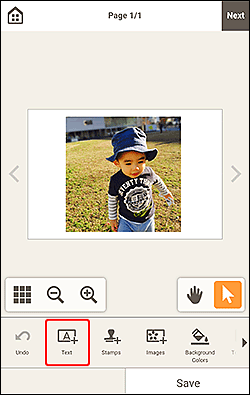
Zostaną wyświetlone dostępne kształty tekstu.
-
Wybierz kształt tekstu.
Uwaga- Wyświetlana zawartość zmienia się w zależności od elementu.
 Pionowo (Vertical)
-
Dodaj pionowe pole tekstowe.
 Ważne
Ważne- Ta funkcja nie jest dostępna podczas korzystania z urządzenia iPhone, iPad ani iPod touch.
 Poziomo (Horizontal)
- Dodaj poziome pole tekstowe.
 Łuk wygięty w górę (Arch Up)
- Dodaj łukowate pole tekstowe pasujące do górnej połowy etykiety dysku.
 Łuk wygięty w dół (Arch Down)
- Dodaj łukowate pole tekstowe pasujące do dolnej połowy etykiety dysku.
W dolnej części ekranu edycji elementu pojawi się paleta tekstu.
-
Wprowadź tekst w polu tekstowym palety tekstu.
Dotknij odpowiedniej ikony na palecie tekstu, aby zmienić typ, rozmiar i kolor czcionki itd.
-
Dotknij przycisku OK lub obszaru poza elementem.
Dostosowywanie pola tekstowego
-
Na ekranie edycji elementu dotknij pola tekstowego, które chcesz dostosować.
Wokół ramki pola tekstowego pojawią się ikony operacji.
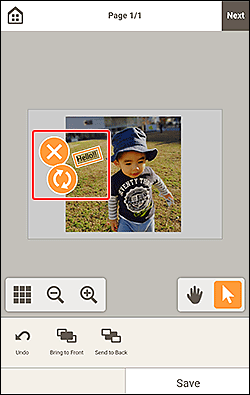 Uwaga
Uwaga- Wyświetlana zawartość zmienia się w zależności od elementu.
-
Dostosuj pole tekstowe (przesuń, obróć itd.).
- Przesunięcie
- Przeciągnij ramkę pola tekstowego, aby przesunąć pole tekstowe.
 (Usuń)
- Usuwa pole tekstowe.
 (Obróć)
-
Przeciągaj, aby dowolnie obracać pole tekstowe wokół środka.
W trakcie edytowania pola tekstowego Łuk wygięty w górę (Arch Up) lub Łuk wygięty w dół (Arch Down) pole obraca się względem środka etykiety dysku.
Dotknij, aby obrócić je o 90 stopni w prawo. W przypadku edytowania pola tekstowego Łuk wygięty w górę (Arch Up) lub Łuk wygięty w dół (Arch Down) pola nie można obrócić.
 (Powiększ/Zmniejsz łuk)
-
Ta opcja pojawia się w przypadku wybrania pola tekstowego Łuk wygięty w górę (Arch Up) lub Łuk wygięty w dół (Arch Down) na etykiecie dysku.
Przeciągnij, aby powiększyć/zmniejszyć pole tekstowe w kształcie łuku względem środka etykiety dysku.
-
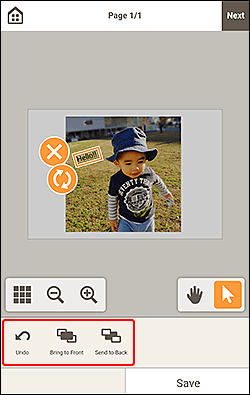
W obszarze narzędzi do edytowania dostosuj pola tekstowe (zmień kolejność wyświetlania).
-
Dotknij obszaru poza elementem.
Dostosowane pole tekstowe zostanie umieszczone na elemencie.
