
Ekran Lokalizacje zdjęć
Wybierz fotografie do użycia dla elementu.
Przejdź do ekranu Lokalizacje zdjęć (Photo Locations), wykonując jedną z poniższych czynności.
- Dotknij przycisku Zdjęcia (Photos) na ekranie Nowy (New)
- W przypadku tworzenia nowego elementu dotknij przycisku Dalej (Next) na ekranie Wybierz rozmiar papieru (Select Paper Size)
- Dotknij opcji Obrazy (Images) lub Wybierz obraz (Select Image) na ekranie edycji elementu
 Ważne
Ważne
-
W przypadku drukowania fotografii obowiązują poniższe ograniczenia.
- Można zaimportować maksymalnie 20 fotografii.
- Podczas korzystania z urządzenia z systemem Android może się zdarzyć, że zaimportowanie fotografii o rozdzielczości 30 megapikseli lub większych nie będzie możliwe.
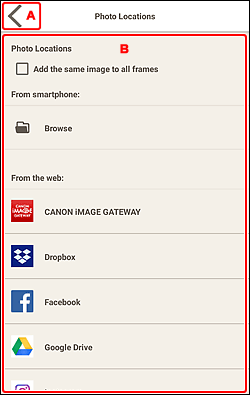
A:  (Wstecz)/Anuluj (Cancel)
- (Wstecz)/Anuluj (Cancel)
- Powrót do poprzedniego ekranu.
B: Obszar Lokalizacje zdjęć (Photo Locations)
Wybierz źródło importowania fotografii do użycia.
- Dodaj ten sam obraz do wszystkich ramek (Add the same image to all frames)
-
We wszystkich ramkach układu obrazu na stronie można użyć tego samego obrazu.
 Uwaga
Uwaga- Ta opcja pojawia się tylko w przypadku importowania fotografii podczas tworzenia nowej wizytówki, naklejki lub fotografii identyfikacyjnej.
- Aby rozmieścić wiele kopii tej samej fotografii, na przykład podczas tworzenia fotografii identyfikacyjnej, zaznacz to pole wyboru,
- Ta opcja nie pojawia się podczas dodawania ani zmieniania obrazów na ekranie edycji elementu.
- Ze smartfonu (From smartphone)
-
Dotknij opcji Przeglądaj (Browse), aby wyświetlić ekran wyboru fotografii.
W przypadku tworzenia nowego elementu wybierz fotografie do użycia, a następnie dotknij opcji Dalej (Next).
Podczas dodawania lub zmieniania obrazów na ekranie edycji elementu wybierz fotografie do użycia i dotknij przycisku OK.
- Z sieci WWW (From the web)
-
Dotknij usługi sieciowej, aby uruchomić przeglądarkę internetową i wyświetlić ekran uwierzytelniania usługi.
Zaloguj się do usługi sieciowej, wybierz fotografie do użycia, a następnie dotknij opcji Dalej (Next) lub OK.
Dotknij opcji Wstecz (Back) lub Anuluj (Cancel), aby powrócić do ekranu Lokalizacje zdjęć (Photo Locations).
Uwaga- Wyświetlane usługi sieciowe zmieniają się w zależności od kraju lub regionu.
- Do korzystania z usługi sieciowej niezbędne jest połączenie internetowe. Należy pamiętać o opłatach za połączenia.
- Aby skorzystać z usługi sieciowej, należy najpierw wykonać czynności przygotowawcze, np. założyć konto.
- Aby wylogować się z usług sieciowych, dotknij opcji Wyloguj się z usługi firmy 3-ciej (Logout from 3rd Party Service) w menu
 (Pomoc) na ekranie głównym. Dotknij przycisku OK na ekranie Wyloguj się z usługi firmy 3-ciej (Logout from 3rd Party Service), aby wylogować się ze wszystkich usług sieciowych.
 - Aby zalogować się przy użyciu innego konta, wyloguj się za pomocą opcji Wyloguj się z usługi firmy 3-ciej (Logout from 3rd Party Service), a następnie zaloguj się ponownie.
