
Ekran Ustawienia drukowania
Umożliwia określenie ustawień oraz rozpoczęcie drukowania.
Aby wydrukować fotografię, wybierz ją na ekranie Lokalizacje zdjęć (Photo Locations), aby przełączyć się do ekranu Ustawienia drukowania.
Aby wydrukować element, na ekranie edycji elementu dotknij opcji Dalej (Next), aby przełączyć się do ekranu Ustawienia drukowania.
 Uwaga
Uwaga
- Wyświetlane ustawienia zmieniają się w zależności od drukarki i typu elementu.
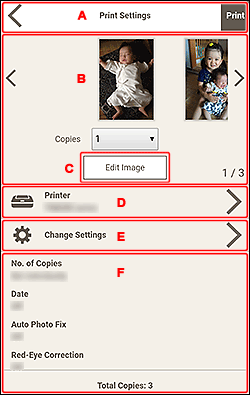
- A:
 (Wstecz)/Drukuj
 - B: Obszar Podgląd wydruku
- C: Edytuj obraz
- D: Drukarka
- E: Zmień ustawienia
- F: Obszar wyświetlania ustawień drukowania
A: (Wstecz)/Drukuj (Print)
- (Wstecz)
- Powrót do poprzedniego ekranu.
- Drukuj (Print)
- Rozpoczyna drukowanie z określonymi ustawieniami.
B: Obszar Podgląd wydruku
Widoczne są w nim miniatury fotografii i elementów.
Umożliwia sprawdzenie podglądu wydruku oraz ustawienie liczby kopii do drukowania.
Aby wyświetlić poprzednią/następną fotografię lub stronę w elemencie:
Dotknij przycisku 
 (Wstecz/Dalej) lub przesuń miniatury w lewo bądź prawo.
Aby powiększyć widok fotografii lub elementu:
Dotknij miniatury.
 (Kopie)
-
Ustaw liczbę kopii do wydrukowania.
Uwaga- Ta opcja pojawia się tylko w przypadku drukowania fotografii.
- Jeśli masz wiele fotografii, dotknij przycisku (Wstecz/Dalej) lub przesuwaj miniatury w lewo bądź w prawo, aby umieścić odpowiednią fotografię powyżej obszaru (Kopie).
C: Edytuj obraz (Edit Image)
Uwaga
- Ta opcja pojawia się tylko w przypadku drukowania fotografii.
- Jeśli masz wiele fotografii, dotknij przycisku (Wstecz/Dalej) lub przesuwaj miniatury w lewo bądź w prawo, aby umieścić fotografię, którą chcesz edytować, powyżej obszaru Edytuj obraz (Edit Image).
Przełącza do ekranu Edytuj obraz (Edit Image), na którym można przyciąć fotografię lub ją uwydatnić, stosując specjalne filtry.
D: Drukarka (Printer)
Przełącza do ekranu Dostępne drukarki (Available Printers), na którym można dodać lub zmienić używaną drukarkę.
Dodawanie drukarki:
-
Dotknij przycisku Dodaj drukarkę (Add Printer).
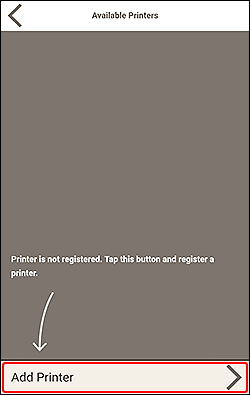
Widok zostanie przełączony do ekranu Dodaj drukarkę (Add Printer) i pojawi się lista wykrytych drukarek.
Uwaga- Wykrycie drukarki do użycia może chwilę potrwać.
- Jeśli drukarka, która ma zostać użyta, nie jest wyświetlana, należy przeprowadzić konfigurację zgodnie z instrukcjami na stronie głównej dokumentu Podręcznik online.
-
Dotknij drukarki, która ma być użyta.
Drukarka została dodana do ekranu Dostępne drukarki (Available Printers).
-
Upewnij się, że obok drukarki, która ma zostać użyta, jest widoczny znacznik, a następnie dotknij przycisku
(Wstecz).
Uwaga
- Aby zmienić nazwę drukarki, naciśnij i przytrzymaj nazwę drukarki, którą chcesz zmienić, a następnie zmień ją na wyświetlonym ekranie.
Zmienianie drukarki, która ma być użyta:
-
Wybierz drukarkę, której chcesz użyć, i umieść obok niej znacznik.
-
Dotknij przycisku
(Wstecz).
Uwaga
- Można dodawać tylko drukarki Canon.
- Aby usunąć dodaną drukarkę, dotknij przycisku
 (Usuń).
 - W przypadku drukowania fotografii zmiana drukarki po przycięciu obrazu spowoduje, że ustawienia przycinania zostaną anulowane.
E: Zmień ustawienia (Change Settings)
Przełącza do ekranu Zaawansowane ustawienia drukowania (Advanced Print Settings), na którym można określić metodę drukowania i inne ustawienia.
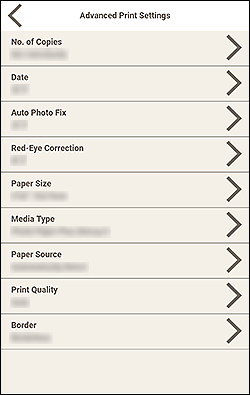
Dotknij elementu, aby przełączyć się do ekranu ustawień zaawansowanych.
Uwaga
- Te ustawienia nie są dostępne, jeśli drukarka, która ma zostać użyta, nie została dodana.
- W przypadku drukowania fotografii zmiana ustawienia Rozmiar papieru (Paper Size) lub Obramow (Border) po przycięciu obrazu spowoduje, że ustawienia przycinania zostaną anulowane.
- Liczba kopii (No. of Copies)
-
W przypadku drukowania fotografii:
- Ustaw indywidualnie (Set individually)
- Umożliwia ustawienie liczby kopii do drukowania dla każdego zdjęcia w obszarze podglądu wydruku.
- Ustaw dla wszystkich (Set for all)
-
Umożliwia ustawienie liczby kopii fotografii do drukowania za jednym razem.
Dotknij, aby wyświetlić ekran służący do wyboru liczby kopii. Dotknij liczby kopii do wydrukowania.
W przypadku elementów:
Dotknij Ustaw dla wszystkich (Set for all), aby wyświetlić ekran służący do wyboru liczby kopii. Dotknij liczby kopii do wydrukowania.
Po wybraniu ustawień dotknij przycisku
(Wstecz). - Data (Date)
-
Umieść znacznik obok opcji Wł. (On), aby dołączyć daty do fotografii przed rozpoczęciem drukowania.
Uwaga- Ta opcja pojawia się tylko w przypadku drukowania fotografii.
- Zakres stron (Print Area)
-
Umożliwia określenie, które strony mają zostać wydrukowane.
- Wszystkie (All)
- Umożliwia wydrukowanie wszystkich stron.
- Strony (Pages)
-
Określ zakres stron do drukowania.
Dotknij przycisku Strona początkowa (Start Page) lub Strona końcowa (End Page), aby określić numer strony.
Po wybraniu ustawień dotknij przycisku
(Wstecz).
- Autokorekta zdjęć (Auto photo fix)
- Umieść znacznik obok opcji Wł. (On), aby fotografie były automatycznie korygowane.
- Korekcja czerwonych oczu (Red-eye correction)
- Umieść znacznik obok opcji Wł. (On), aby skorygować efekt czerwonych oczu powodowany przez lampę błyskową aparatu.
- Rozmiar papieru (Paper Size)
-
Wybierz rozmiar papieru do użycia.
Uwaga- Tę opcję można wybrać tylko w przypadku drukowania fotografii.
- Typ nośnika (Media Type)
- Wybierz typ papieru do użycia.
- Źródło papieru (Paper Source)
- Wybierz źródło papieru.
- Jakość wydruku (Print Quality)
- Umożliwia wybór jakości druku odpowiedniej dla drukowanych danych.
- Obramow (Border)
-
Wybierz ustawienie Bez obramowania (Borderless) lub Obramowanie (Bordered).
Umieść znacznik obok opcji Bez obramowania (Borderless), aby drukować fotografie lub element na całym arkuszu papieru bez obramowań.
Uwaga- Opcja dostępna tylko w przypadku obsługiwanych modeli.
- Dopasuj położenie wydruku (Adjust Print Position)
-
Widok zostanie przełączony do ekranu Dopasuj położenie wydruku (Adjust Print Position).
Jeśli wydrukowany obraz jest źle umieszczony, można skorygować jego położenie na ekranie Dopasuj położenie wydruku (Adjust Print Position).
Wizytówka i naklejka:
Położenie wydruku w pionie i w poziomie należy skorygować oddzielnie, z uwzględnieniem kierunku drukowania skokowo o 0,1 mm lub 0,01 cala w zakresie od -2,0 mm (-0,08 cala) do +2,0 mm (+0,08 cala).
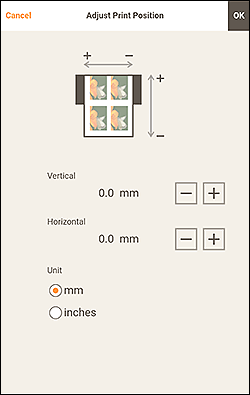
Etykieta dysku:
Położenie wydruku w pionie i w poziomie należy skorygować oddzielnie, z uwzględnieniem kierunku drukowania skokowo o 0,1 mm lub 0,01 cala w zakresie od -5,0 mm (-0,2 cala) do +5,0 mm (+0,2 cala).
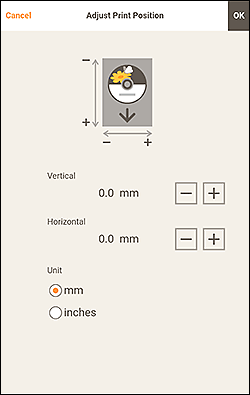
Po zakończeniu ustawiania dotknij przycisku OK.
F: Obszar wyświetlania ustawień drukowania
Sprawdź metodę drukowania i inne ustawienia wybrane dla drukarki, która ma zostać użyta.
- Całkowita liczba kopii (Total Copies)
- Umożliwia wyświetlanie łącznej liczby kopii wydruku.
