
Przycinanie zdjęć (w przypadku drukowania fotografii)
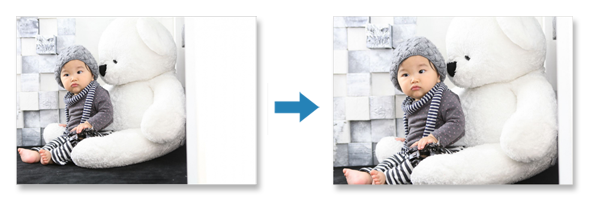
Przycinanie jest czynnością polegającą na zaznaczeniu obszaru obrazu, który ma zostać zachowany, i usunięciu pozostałej części.
W przypadku drukowania fotografii można przycinać fotografie na ekranie Ustawienia drukowania.
 Uwaga
Uwaga
- Jeśli po przycięciu obrazu zmienisz drukarkę, rozmiar papieru lub ustawienia obramowania, ustawienia przycinania zostaną anulowane.
-
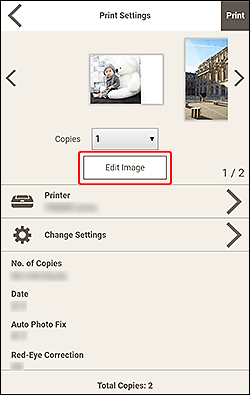
Na ekranie ustawień drukowania wybierz fotografię do przycięcia, a następnie dotknij opcji Edytuj obraz (Edit Image).
Uwaga- Jeśli masz wiele fotografii, dotknij przycisku

 (Wstecz/Dalej) lub przesuwaj miniatury w lewo bądź w prawo, aby umieścić fotografię, którą chcesz przyciąć, powyżej obszaru
  (Kopie).
- Jeśli masz wiele fotografii, dotknij przycisku
-
Dotknij przycisku Przytnij (Crop).
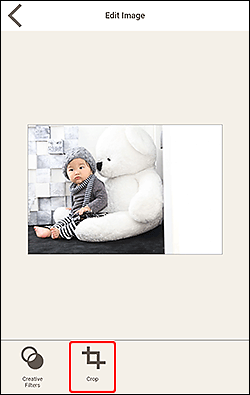
-
Po wyświetleniu wyników można powiększyć/zmniejszyć obraz lub go obrócić.
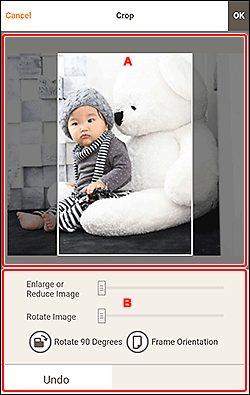
A: Obszar podglądu
Wyświetla podgląd przycinanego obrazu.
B: Obszar narzędzi
- Powiększ lub zmniejsz obraz (Enlarge or Reduce Image)
-
Przeciągaj suwak, aby dowolnie powiększyć lub zmniejszyć obraz.
Uwaga- Aby wybrać obszar do przycięcia, powiększ obraz, a następnie przeciągnij go na ekranie.
- Obróć obraz (Rotate Image)
- Przeciągnij suwak, aby obrócić obraz w prawo.
 Obróć o 90 stopni (Rotate 90 Degrees)
- Każde dotknięcie obraca obraz o 90 stopni w prawo.
 Orientacja ramki (Frame Orientation)
- Dotknij, aby przełączać orientację ramki przycinania między pionową i poziomą.
- Cofnij (Undo)
- Przywraca obraz do stanu sprzed przycięcia.
-
Dotknij ikony OK w prawym górnym rogu ekranu.
Widok zostanie przełączony do ekranu Edytuj obraz (Edit Image).
-
Dotknij przycisku
 (Wstecz).
Widok zostanie przełączony do ekranu Ustawienia drukowania.
