
Dodawanie stempli
Na ekranie edycji elementu można dodawać stemple do elementów.
 Uwaga
Uwaga
- Na stronie można umieścić maksymalnie 10 stempli.
- W poniższych opisach posłużono się przykładem edycji układu zdjęcia.
-
Na ekranie edycji elementu dotknij opcji Stemple (Stamps).
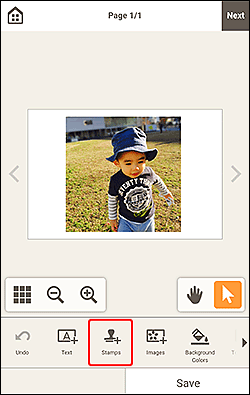
Widok zostanie przełączony do ekranu Stemple (Stamps).
-
Wybierz stempel, którego chcesz użyć.
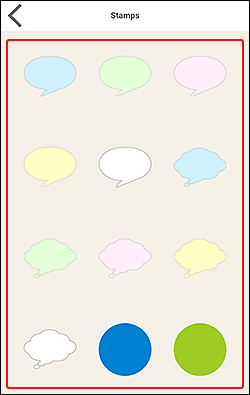
Wybrany stempel zostanie umieszczony na środku strony na ekranie edycji elementu.
-
Dopasuj stempel (przenieś, zmniejsz, powiększ, obróć itd.).
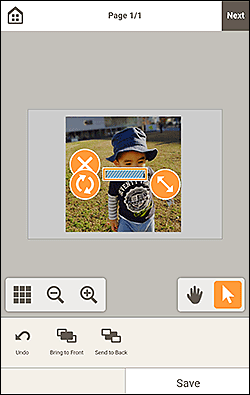
- Przesunięcie
- Przeciągnij stempel, aby go przesunąć.
 (Usuń)
- Usuwa stempel.
 (Obróć)
-
Przeciągaj, aby dowolnie obracać stempel wokół środka.
Dotknij, aby obrócić je o 90 stopni w prawo.
 (Powiększ/zmniejsz)
- Przeciągnij w kierunku wskazanym przez strzałkę, aby powiększyć/zmniejszyć stempel.
-
W obszarze narzędzi do edytowania dostosuj stemple (zmień kolejność wyświetlania).
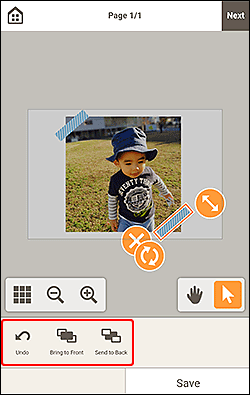
-
Dotknij obszaru poza elementem.
Dostosowany stempel zostanie umieszczony na elemencie.
