
Écran d'édition d'éléments
Vous pouvez importer des photos dans des cadres de présentation d'image dans votre élément ou ajouter des cachets et des zones de texte.
Affichez l'écran d'édition d'éléments en effectuant l'une des opérations suivantes :
- Lorsque vous créez un nouvel élément, sélectionnez la photo que vous souhaitez utiliser dans l'écran Emplacements des photos
- Touchez la miniature d'un élément enregistré dans l'écran Vos éléments
 Remarque
- Les fonctions d'édition disponibles varient en fonction de l'élément.
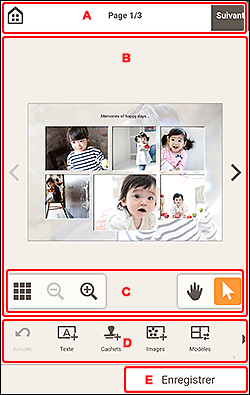
- A :
 (Accueil)/Suivant
 - B : Zone d'édition d'éléments
- C : Zone des outils d'affichage
- D : Zone des outils d'édition
- E : Enregistrer
A : (Accueil)/Suivant
- (Accueil)
-
Revenez à l'écran d'accueil.
Si vous touchez avant d'enregistrer l'élément, l'écran Abandonner les modifications s'affiche. Touchez OK pour revenir à l'écran d'accueil sans enregistrer l'élément. Pour enregistrer l'élément, touchez Annuler, puis touchez Enregistrer dans l'écran d'édition d'éléments.
- Suivant
- L'affichage bascule vers l'écran Paramètres d'impression.
B : Zone d'édition d'éléments
Affiche l'aperçu de votre élément.
Entrez du texte ou modifiez l'orientation et la position des images.
Remarque
- Lorsque l'élément contient plusieurs pages, touchez
 (Page précédente) ou
  (Page suivante) pour faire basculer la page affichée.
C : Zone des outils d'affichage
 (Vue Liste des miniatures)
- Touchez pour basculer vers l'écran d'édition d'éléments (vue par liste des miniatures).

 (Zoom arrière/Zoom avant)
- Touchez pour réduire ou agrandir la taille d'affichage.
 (Outil Main)
- Faites glisser l'élément jusqu'à ce que la zone de votre choix apparaisse (par exemple, lorsqu'un élément agrandi ne tient pas dans l'écran).
 (Outil Sélection d'objet)
- Sélectionnez une image, un texte ou un cachet.
D : Zone des outils d'édition
Remarque
- Les contenus affichés varient en fonction de l'élément.
- Le contenu affiché varie selon qu'une image ou un texte est sélectionné.
- Si des outils sont masqués,
 (Précédent)/
  (Suivant) apparaît. Pour afficher les outils masqués, faites défiler la zone des outils d'édition vers la gauche ou vers la droite.
 Annuler
-
Annule la dernière opération.
Chaque touche permet de restaurer l'état précédent.
 Texte
Texte-
Ajoutez des zones de texte.
Sélectionnez Vertical, Horizontal, Arc vers le haut ou Arc vers le bas.
Lorsque vous sélectionnez une zone de texte, la palette Texte apparaît dans la partie inférieure de l'écran d'édition d'éléments.
 Important
- L'option Vertical n'est pas disponible si vous utilisez iPhone, iPad ou iPod touch.
Remarque- Arc vers le haut et Arc vers le bas s'affichent lorsque vous créez une étiquette disque.
 Cachets
-
Bascule vers l'écran Cachets ; vous pouvez alors ajouter des cachets.
 Images
-
Bascule vers l'écran Emplacements des photos ; vous pouvez ajouter ou modifier des photos.
 Couleurs d'arrière-plan
-
Affiche la palette Couleurs d'arrière-plan dans la partie inférieure de l'écran de la zone d'édition d'éléments ; vous pouvez modifier la couleur d'arrière-plan de votre élément.
 Modèles
-
Vous pouvez modifier le modèle.
 Ajouter une page
-
Ajoute une nouvelle page après la page sélectionnée.
 Supprimer une page
-
Supprime la page sélectionnée.
 Avancé...
-
Spécifiez les paramètres pour les calendriers, les étiquettes disque, les cartes de visite, les autocollants et les photos d'identité.
Si une image ou du texte est sélectionné :
 Sélectionner une image
-
Bascule vers l'écran Emplacements des photos ; vous pouvez modifier des photos.
 Cadre
Cadre-
Bascule vers l'écran Cadre ; vous pouvez ajouter des cadres aux images.
 Découper
-
Bascule vers l'écran Découper ; vous pouvez découper des images.
 Filtres créatifs
-
Affiche la palette Filtres créatifs dans la partie inférieure de l'écran de la zone d'édition d'éléments ; vous pouvez passer les images en noir et blanc, les améliorer de sorte qu'elles ressemblent à des images anciennes, etc.
 Faire passer au premier plan
- Déplace une image, un texte ou un cachet vers l'avant.
 Envoyer en arrière-plan
- Déplace une image, un texte ou un cachet vers l'arrière.
E : Enregistrer
- Enregistrer
-
Enregistrez l'élément.
Le dossier de destination ne peut pas être modifié.
