
Découpe d'images (pour les éléments)
Dans l'écran d'édition d'éléments, découpez des images pour sélectionner uniquement les zones que vous souhaitez conserver.
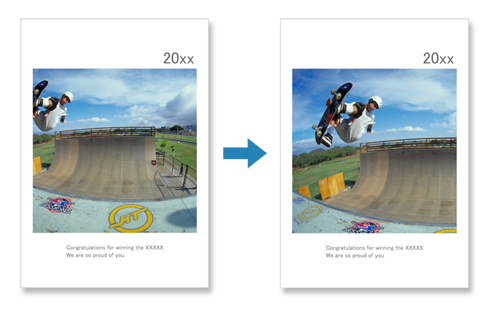
-
Dans l'écran d'édition d'éléments, sélectionnez l'image que vous souhaitez découper, puis touchez Découper.
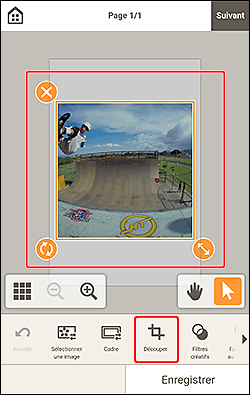
L'affichage bascule vers l'écran Découper.
-
Agrandissez, réduisez ou faites pivoter l'image tout en visualisant un aperçu du résultat.
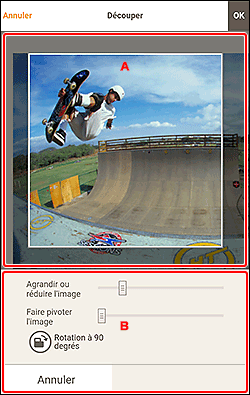
A : Zone d'aperçu
Affiche l'aperçu de l'image en train d'être découpée.
B : Zone des outils
- Agrandir ou réduire l'image
-
Faites glisser l'ascenseur pour agrandir ou réduire l'image comme vous le souhaitez.
 Remarque
- Pour spécifier la zone à découper, agrandissez l'image, et faites -la glisser dans l'écran.
- Faire pivoter l'image
- Faites glisser l'ascenseur pour faire pivoter l'image dans le sens des aiguilles d'une montre.
 Rotation à 90 degrés
- Fait pivoter l'image de 90 degrés dans le sens horaire à chaque touche.
- Annuler
- Restaure l'image dans l'état où elle se trouvait avant le découpage.
-
Touchez OK dans le coin supérieur droit de l'écran.
L'affichage bascule vers l'écran d'édition d'éléments.
