
Écran d'édition d'éléments (Vue Liste des miniatures)
Touchez  (Vue Liste des miniatures) dans l'écran d'édition d'éléments pour afficher la liste des miniatures de toutes les pages de l'élément en cours d'édition ; ajoutez, supprimez ou dupliquez des pages ou utilisez d'autres fonctions selon vos besoins. Vous pouvez également réorganiser les pages.
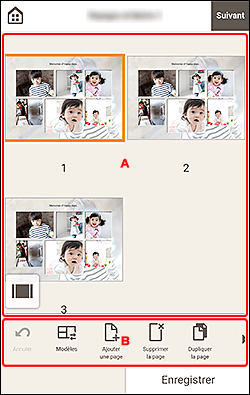
A :Zone des pages
Affiche la liste des miniatures de toutes les pages de l'élément.
 Remarque
- Certaines pages peuvent être masquées en fonction de votre appareil. Pour afficher les pages masquées, faites glisser la zone des pages vers le haut.
 (Vue Image seule)
-
Touchez basculer vers l'écran d'édition d'éléments.
B : Zone des outils d'édition
Remarque
- Les contenus affichés varient en fonction de l'élément.
- Si des outils sont masqués,
 (Précédent)/
  (Suivant) apparaît. Pour afficher les outils masqués, faites défiler la zone des outils d'édition vers la gauche ou vers la droite.
 Annuler
-
Annule la dernière opération.
Chaque touche permet de restaurer l'état précédent.
 Modèles
-
Vous pouvez modifier le modèle.
 Ajouter une page
-
Ajoute une nouvelle page après la page sélectionnée.
 Supprimer une page
-
Supprime la page sélectionnée.
 Dupliquer la page
-
Duplique la page sélectionnée.
 Avancer
-
Déplace la page sélectionnée d'une page vers le haut.
 Reculer
-
Déplace la page sélectionnée d'une page vers le bas.
