
Écran Paramètres impression
Spécifiez les paramètres d'impression et lancez une impression.
Pour imprimer une photo, sélectionnez-la dans l'écran Emplacements des photos pour basculer vers l'écran Paramètres d'impression.
Pour imprimer un élément, touchez Suivant dans l'écran d'édition d'éléments pour basculer vers l'écran Paramètres d'impression.
 Remarque
- Les paramètres affichés dépendent de votre imprimante et du type d'élément.
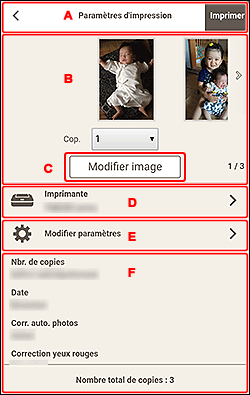
- A :
 (Précédent)/Imprimer
 - B : Zone d'aperçu avant impression
- C : Modifier image
- D : Imprimante
- E : Modifier paramètres
- F : Zone d'affichage des paramètres d'impression
A : (Précédent)/Imprimer
- (Précédent)
- Revenir à l'écran précédent.
- Imprimer
- Démarre l'impression avec les paramètres définis.
B : Zone d'aperçu avant impression
Affiche les miniatures des photos et des éléments.
Vérifiez l'aperçu avant impression ou définissez le nombre de copies à imprimer.
Pour afficher les photos ou les pages précédentes/suivantes d'un élément :
Touchez 
 (Précédent/Suivant) ou faites glisser les miniatures vers la gauche ou vers la droite.
Pour agrandir la vue de la photo ou de l'élément :
Touchez la miniature.
 (Copies)
-
Définissez le nombre de copies à imprimer.
Remarque- Ceci apparaît uniquement pour l'impression de photos.
- Si vous avez plusieurs photos, touchez (Précédent/Suivant) ou faites défiler les miniatures vers la droite ou vers la gauche pour amener la photo cible au-dessus de (Copies).
C : Modifier image
Remarque
- Ceci apparaît uniquement pour l'impression de photos.
- Si vous avez plusieurs photos, touchez (Précédent/Suivant) ou faites défiler les miniatures vers la droite ou vers la gauche pour amener la photo que vous souhaitez modifier au-dessus de Modifier image.
Bascule vers l'écran Modifier image ; vous pouvez découper la photo ou l'améliorer à l'aide de filtres spéciaux.
D : Imprimante
Bascule vers l'écran Imprimantes disponibles ; vous pouvez ajouter ou modifier l'imprimante à utiliser.
Ajout d'une imprimante :
-
Touchez Ajouter une imprimante.
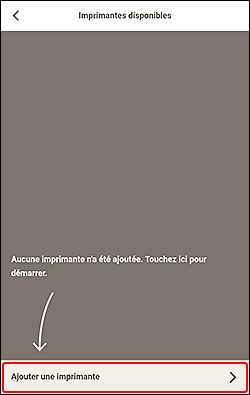
L'affichage bascule vers l'écran Ajouter une imprimante et la liste des imprimantes détectées apparaît.
Remarque- La détection de l'imprimante à utiliser peut prendre un certain temps.
- Si l'imprimante que vous souhaitez utiliser n'apparaît pas, procédez à la configuration à partir de la première page du Manuel en ligne.
-
Touchez l'imprimante à utiliser.
L'imprimante est ajoutée à l'écran Imprimantes disponibles.
-
Assurez-vous qu'une coche apparaît près de l'imprimante à utiliser, puis touchez
(Précédent).
Remarque
- Pour modifier un nom d'imprimante, appuyez sur le nom de l'imprimante à modifier et maintenez-le enfoncé, puis modifiez-le dans l'écran affiché.
Modification de l'imprimante à utiliser :
-
Sélectionnez et placez une coche près de l'imprimante à utiliser.
-
Touchez
(Précédent).
Remarque
- Seules des imprimantes Canon peuvent être ajoutées.
- Pour supprimer une imprimante ajoutée, touchez
 (Supprimer).
 - Lors de l'impression de photos, si vous changez d'imprimante après avoir découpé une image, les paramètres de découpe seront annulés.
E : Modifier paramètres
Bascule vers l'écran Paramètres d'impression avancés ; vous pouvez spécifier la méthode d'impression et d'autres paramètres.
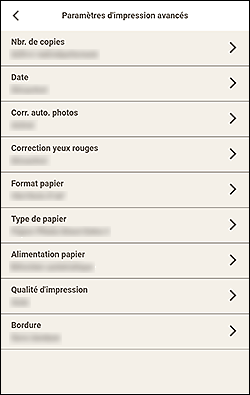
Touchez un élément pour afficher l'écran des paramètres avancés correspondant.
Remarque
- Ces paramètres ne sont pas disponibles si l'imprimante à utiliser n'a pas été ajoutée.
- Lors de l'impression de photos, si vous changez le paramètre Format papier ou Bordure après avoir découpé une image, les paramètres de découpe seront annulés.
- Nbr. de copies
-
Pour l'impression de photos :
- Définir individuellement
- Définissez le nombre de copies à imprimer pour chaque photo dans la zone d'aperçu avant impression
- Définir pour tout
-
Définissez le nombre de copies à imprimer pour toutes les photos en une seule fois.
Touchez pour afficher l'écran de sélection du nombre de copies. Touchez le nombre de copies à imprimer.
Pour les éléments :
Touchez Définir pour tout pour afficher l'écran de sélection du nombre de copies. Touchez le nombre de copies à imprimer.
Après avoir défini les paramètres, touchez
(Précédent). - Date
-
Cochez Activé pour ajouter des dates sur les photos avant l'impression.
Remarque- Ceci apparaît uniquement pour l'impression de photos.
- Étendue de pages
-
Spécifiez les pages à imprimer.
- Tout
- Imprimez toutes les pages.
- Pages
-
Spécifiez une plage de pages à imprimer.
Touchez Page de début ou Page de fin pour spécifier le nombre de pages.
Après avoir défini les paramètres, touchez
(Précédent).
- Corr. auto. photos
- Cochez Activé pour corriger automatiquement les photos.
- Correction yeux rouges
- Cochez Activé pour corriger les yeux rouges causés par le flash de l'appareil photo.
- Format papier
-
Sélectionnez le format du papier à utiliser.
Remarque- Cette option est disponible pour l'impression de photos uniquement.
- Type de papier
- Sélectionnez le type de papier à utiliser.
- Alimentation papier
- Sélectionnez l'alimentation papier.
- Qualité d'impression
- Sélectionnez la qualité d'impression appropriée pour les données à imprimer.
- Bordure
-
Sélectionnez Sans bordure ou Avec bordure.
Cochez Sans bordure pour imprimer les photos ou l'élément sur une feuille entière sans bordure.
Remarque- Disponible uniquement sur les modèles pris en charge.
- Ajuster la position d'impression
-
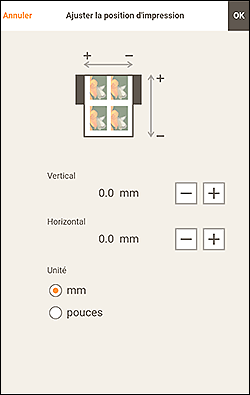
L'affichage bascule vers l'écran Ajuster la position d'impression.
Si l'image imprimée n'est pas correctement positionnée, ajustez la position d'impression dans l'écran Ajuster la position d'impression.
Carte de visite et autocollant :
Ajustez la position d'impression verticale et horizontale séparément en fonction de la position d'impression par incrément de 0,1 mm (0,01 pouce) dans la plage de -2,0 mm (-0,08 pouce) à +2,0 mm (+0,08 pouce).
Étiquette disque :
Ajustez la position d'impression verticale et horizontale séparément en fonction de la position d'impression par incrément de 0,1 mm (0,01 pouce) dans la plage de -5,0 mm (-0,2 pouce) à +5,0 mm (+0,2 pouce).
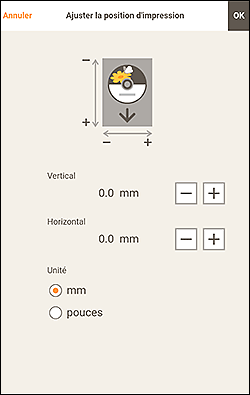
Après avoir défini les paramètres, touchez OK.
F : Zone d'affichage des paramètres d'impression
Vérifiez la méthode d'impression et les autres paramètres spécifiés pour l'imprimante à utiliser.
- Nombre total de copies
- Affiche le nombre total de copies imprimées.
