
Ajout de cachets
Dans l'écran d'édition d'éléments, vous pouvez ajouter des cachets aux éléments.
 Remarque
- Vous pouvez positionner jusqu'à 10 cachets dans une page.
- La modification de la mise en page des photos est utilisée à titre d'exemple dans les descriptions suivantes.
-
Dans l'écran d'édition d'éléments, touchez Cachets.
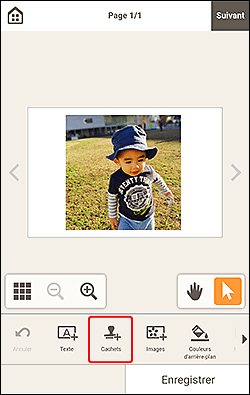
L'affichage bascule vers l'écran Cachets.
-
Sélectionnez le cachet que vous souhaitez utiliser.
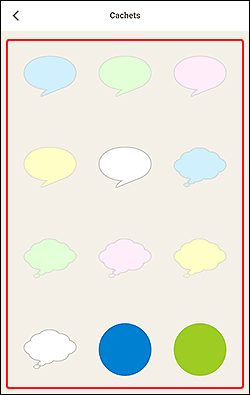
Le cachet sélectionné est positionné au centre de la page dans l'écran d'édition d'élément.
-
Ajustez le cachet (déplacer, réduire, agrandir, faire pivoter, etc.).
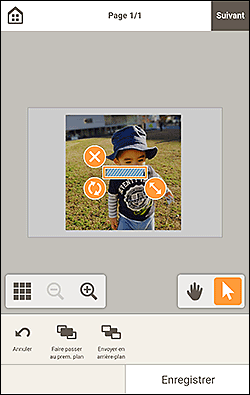
- Déplacer
- Faites glisser le cachet pour le déplacer.
 (Supprimer)
- Supprime le cachet.
 (Rotation)
-
Faites glisser pour faire pivoter librement le cachet autour de son centre.
Touchez pour faire pivoter de 90 degrés dans le sens des aiguilles d'une montre.
 (Agrandir/Réduire)
- Faites glisser dans le sens de la flèche pour agrandir/réduire le cachet.
-
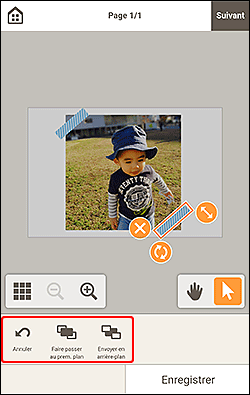
Dans la zone des outils d'édition, ajustez les cachets (modifier l'ordre d'affichage).
-
Touchez en-dehors de l'élément.
Le cachet ajusté apparaît dans l'élément.
