
Ajout de texte
Dans l'écran d'édition d'éléments, vous pouvez saisir du texte dans les zones de texte des éléments.
 Remarque
- Vous pouvez également ajouter des zones de texte. Pour plus d'informations, reportez-vous à la section « Ajout/réglage de zones de texte » .
- La modification d'une carte est utilisée à titre d'exemple dans les descriptions suivantes. Les paramètres disponibles peuvent varier en fonction de ce que vous créez.
-
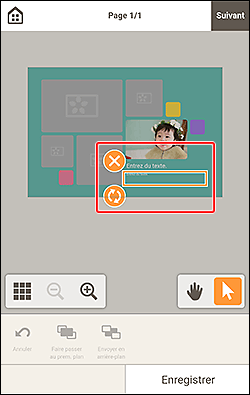
Dans l'écran d'édition d'éléments, touchez une zone de texte de l'élément.
-
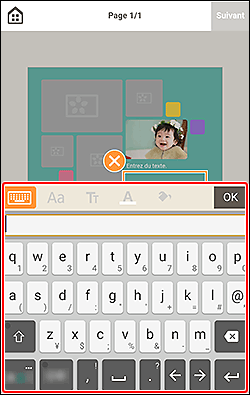
Touchez l'intérieur de la zone de texte sélectionnée.
La palette Texte apparaît dans la partie inférieure de l'écran d'édition d'éléments.
 Remarque
- Si la zone de texte est masquée derrière la palette Texte, utilisez
 (Outil Main) pour ajuster la position de l'élément. Pour utiliser (Outil Main), touchez en dehors de l'élément pour fermer la palette Texte.
- Si la zone de texte est masquée derrière la palette Texte, utilisez
-
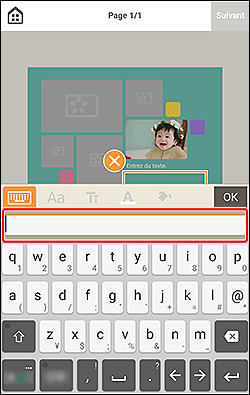
Entrez le texte dans la zone de texte de la palette Texte.
 Important
- Les Emojis ne peuvent pas être imprimés.
- Certaines symboles peuvent ne pas être imprimés selon votre système d'exploitation.
-
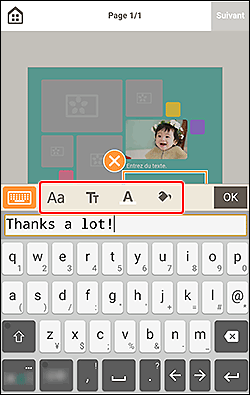
Dans la palette Texte, touchez l'icône correspondante pour modifier le type de police, la taille de la police, la position du texte, la couleur de la police, etc.
 Remarque
- Les contenus affichés varient en fonction de l'élément.
 (Police)
-
Sélectionnez le type de police.
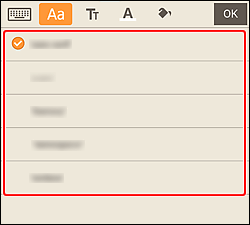 Remarque
- Certaines polices peuvent être masquées en fonction de votre appareil. Pour afficher les polices masquées, faites glisser la liste des polices vers le haut.
 (Décorations de texte)
-
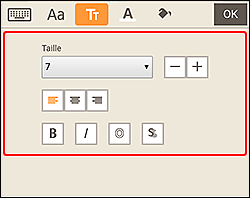
- Taille
- Sélectionnez la taille de la police entre 5 et 100 points.
 (Diminuer la taille de police)
- Diminue la taille de la police à chaque touche.
 (Augmenter la taille de police)
- Augmente la taille de la police à chaque touche.
 (Aligner à gauche/Centrer/Aligner à droite)
-
Définissez la manière dont vous souhaitez aligner le texte.
Remarque- Pour les zones de texte verticales, vous pouvez sélectionner l'alignement en haut, au milieu ou en bas.
 (Gras/Italique/Contour/Ombre)
-
Définissez le style de police.
Vous pouvez également définir plusieurs styles de police.
Remarque- Les styles de police disponibles varient en fonction de la police sélectionnée.
Lorsque la zone de texte est ajoutée à l'étiquette disque :
 (Rectangle)
- Entrez du texte de manière horizontale.
 (Courbe)
- Entrez du texte curviligne.
 (Texte vers l'extérieur)
-
Positionne le texte avec les caractères orientés vers l'extérieur.
Remarque- Ceci apparaît lorsque vous touchez la zone de texte Arc vers le haut ou Arc vers le bas.
 (Texte vers l'intérieur)
-
Positionne le texte avec les caractères orientés vers l'intérieur.
Remarque- Ceci apparaît lorsque vous touchez la zone de texte Arc vers le haut ou Arc vers le bas.
 (Couleur de police)
-
Sélectionnez la couleur de la police.
Sélectionnez la couleur que vous souhaitez définir.
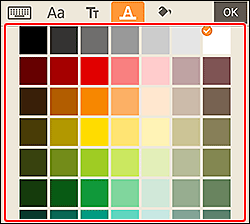 Remarque
- Certaines couleurs peuvent être masquées en fonction de votre appareil. Pour afficher les couleurs masquées, faites glisser la liste des couleurs vers le haut.
 (Couleur de remplissage)
-
Sélectionnez la couleur de remplissage de la zone de texte.
Sélectionnez la couleur que vous souhaitez définir.
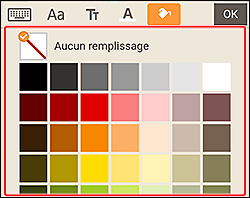 Remarque
- Certaines couleurs peuvent être masquées en fonction de votre appareil. Pour afficher les couleurs masquées, faites glisser la liste des couleurs vers le haut.
-
Dans la palette Texte, touchez OKou touchez en dehors de l'élément.
La zone de texte apparaît dans l'élément.
