
Écran Emplacements des photos
Sélectionnez la ou les photos que vous souhaitez utiliser pour votre élément.
Basculez vers l'écran Emplacements des photos en effectuant l'une des opérations suivantes :
- Touchez Photos dans l'écran Nouveau.
- Lorsque vous créez un nouvel élément, touchez Suivant dans l'écran Sélectionner le format papier.
- Touchez Images ou Sélectionner une image dans l'écran d'édition d'éléments.
 Important
-
Lors de l'impression de photos, les restrictions suivantes s'appliquent.
- Jusqu'à 20 photos peuvent être importées.
- Si vous utilisez un appareil Android, il peut arriver que des photos de 30 millions de pixels ou plus ne puissent pas être importées.
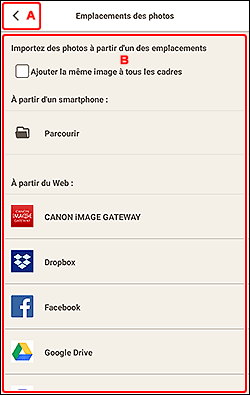
A :  (Précédent)/Annuler
- (Précédent)/Annuler
- Revenir à l'écran précédent.
B : Zone Emplacements des photos
Sélectionnez la source d'importation des photos que vous souhaitez utiliser.
- Ajouter la même image à tous les cadres
-
Vous pouvez utiliser la même image dans tous les cadres de présentation d'image de la page.
 Remarque
- Ceci apparaît uniquement lorsque vous importez des photos au cours de la création d'une carte de visite, d'un autocollant ou d'une photo d'identité.
- Pour placer plusieurs copies de la même image, par exemple lorsque vous créez une photo d'identité, cochez cette case.
- Elle n'apparaît pas lorsque vous ajoutez ou modifiez des images dans l'écran d'édition d'éléments.
- À partir d'un smartphone
-
Touchez Parcourir pour afficher l'écran de sélection de photos.
Lorsque vous créez un nouvel élément, sélectionnez la ou les photos que vous souhaitez utiliser, puis touchez Suivant.
Lorsque vous ajoutez ou modifiez des images dans l'écran d'édition d'éléments, sélectionnez la ou les photos que vous souhaitez utiliser, puis touchez OK.
- À partir du Web
-
Touchez un service Web pour démarrer un navigateur Web et afficher l'écran d'authentification du service Web.
Connectez-vous au service Web, sélectionnez la ou les photos que vous souhaitez utiliser, puis touchez Suivant ou OK.
Pour revenir à l'écran Emplacements des photos , touchez Précédent ou Annuler.
Remarque- Les services Web affichés varient en fonction du pays ou de la région.
- Une connexion Internet est nécessaire pour utiliser un service Web. Frais de connexion à Internet applicables.
- Pour utiliser un service Web, la création préalable d'un compte est nécessaire.
- Pour vous déconnecter des services Web, touchez Déconnexion du service tiers à partir de
 (Menu Aide) de l'écran d'accueil. Touchez OK dans l'écran Déconnexion du service tiers pour vous déconnecter de tous les services Web.
 - Pour vous connecter avec un autre compte, déconnectez-vous via Déconnexion du service tiers, puis reconnectez-vous.
