
Elementbearbeitungsbildschirm
Sie können Fotos in Bildlayoutrahmen in Ihrem Element importieren oder Stempel und Textfelder hinzufügen.
Wechseln Sie mithilfe einer der folgenden Methoden zum Elementbearbeitungsbildschirm.
- Wählen Sie beim Erstellen eines neuen Elements das Foto, das Sie verwenden möchten, im Bildschirm Fotospeicherorte (Photo Locations) aus.
- Tippen Sie auf die Miniaturansicht eines gespeicherten Elements im Bildschirm Ihre Elemente (Your Items)
 Hinweis
- Die verfügbaren Bearbeitungsfunktionen variieren je nach Element.
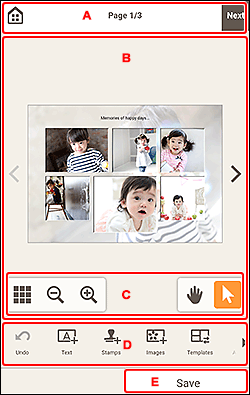
- A:
 (Startseite)/Weiter
 - B: Elementbearbeitungsbereich
- C: Bereich für Anzeigetools
- D: Bereich für Bearbeitungstools
- E: Speichern
A: (Startseite)/Weiter (Next)
- (Startseite)
-
Kehren Sie zum Startbildschirm zurück.
Wenn vor dem Speichern des Elements auf die Schaltfläche getippt wird, wird der Bildschirm Änderungen verwerfen (Discard Changes) angezeigt. Tippen Sie auf OK, um zum Startbildschirm zurückzukehren, ohne das Element zu speichern. Um das Element zu speichern, tippen Sie auf Abbrechen (Cancel) und anschließend auf Speichern (Save) im Elementbearbeitungsbildschirm.
- Weiter (Next)
- Die Ansicht wechselt zum Bildschirm Druckeinstellungen.
B: Elementbearbeitungsbereich
Zeigt eine Vorschau Ihres Elements an.
Geben Sie Text ein oder ändern Sie die Ausrichtung und Position von Bildern.
Hinweis
- Wenn mehrere Seiten im Element vorhanden sind, tippen Sie auf
 (Vorherige Seite) oder
  (Nächste Seite), um die angezeigte Seite zu wechseln.
C: Bereich für Anzeigetools
 (Miniaturbildansicht)
- Tippen Sie auf diese Option, um zum Elementbearbeitungsbildschirm (Miniaturbildansicht) zu wechseln.

 (Verkleinern/Vergrößern)
- Tippen Sie hierauf, um die Anzeigegröße zu verkleinern oder zu vergrößern.
 (Handtool)
- Ziehen Sie das Element, bis der gewünschte Bereich angezeigt wird (beispielsweise wenn ein vergrößertes Element nicht in den Bildschirm passt).
 (Objektauswahltool)
- Wählen Sie ein Bild, einen Text oder einen Stempel aus.
D: Bereich für Bearbeitungstools
Hinweis
- Die angezeigten Inhalte hängen vom jeweiligen Element ab.
- Der angezeigte Inhalt unterscheidet sich je nachdem, ob ein Bild oder Text ausgewählt wird.
- Wenn ausgeblendete Tools vorhanden sind, wird
 (Zurück)/
 (Weiter) angezeigt. Wischen Sie im Bereich für Bearbeitungstools nach links oder rechts, um die ausgeblendeten Tools anzuzeigen.
 Rückg. (Undo)
-
Macht den letzten Vorgang rückgängig.
Mit jedem Tippen wird der jeweils vorherige Zustand wiederhergestellt.
 Text
Text-
Fügen Sie Textfelder hinzu.
Wählen Sie zwischen Vertikal (Vertical), Horizontal, Bogen nach oben (Arch Up) und Bogen nach unten (Arch Down).
Wenn Sie ein Textfeld auswählen, wird die Textpalette im unteren Bereich des Elementbearbeitungsbildschirms angezeigt.
 Wichtig
- Vertikal (Vertical) ist bei Verwendung von iPhone, iPad oder iPod touch nicht verfügbar.
Hinweis- Bogen nach oben (Arch Up) und Bogen nach unten (Arch Down) werden beim Erstellen von Datenträgeretiketten angezeigt.
 Stempel (Stamps)
-
Wechselt zum Bildschirm Stempel (Stamps) und Sie können Stempel hinzufügen.
 Bilder (Images)
-
Wechselt zum Bildschirm „Fotospeicherorte” und Sie können Fotos hinzufügen oder ändern.
 Hintergrundfarben (Background Colors)
-
Zeigt die Hintergrundfarbenpalette im unteren Bereich des Elementbearbeitungsbildschirms an und Sie können die Hintergrundfarbe Ihres Elements ändern.
 Vorlagen (Templates)
-
Sie können die Vorlage ändern.
 Seite hinzufügen (Add Page)
-
Fügt eine neue Seite nach der ausgewählten Seite hinzu.
 Seite löschen (Delete Page)
-
Entfernt die ausgewählte Seite.
 Erweitert... (Advanced...)
-
Geben Sie die Einstellungen für Kalender, Datenträgeretiketten, Visitenkarten, Etiketten oder Passfotos an.
Wenn ein Bild oder Text ausgewählt wird:
 Bild auswählen (Select Image)
-
Wechselt zum Bildschirm „Fotospeicherorte” und Sie können Fotos ändern.
 Rahmen (Frames)
-
Wechselt zum Bildschirm Rahmen (Frames) und Sie können Bildern Rahmen hinzufügen.
 Beschneiden (Crop)
-
Wechselt zum Bildschirm Beschneiden (Crop) und Sie können Bilder zuschneiden.
 Kreativfilter (Creative Filters)
-
Zeigt die Kreativfilterpalette im unteren Bereich des Elementbearbeitungsbildschirms an und Sie können Bilder in Schwarzweiß ändern, sie aufbessern, damit sie wie Retrobilder aussehen, und vieles mehr.
 In den Vordergrund (Bring to Front)
- Verschiebt ein Bild, Text oder einen Stempel nach vorne.
 In den Hintergrund (Send to Back)
- Verschiebt ein Bild, Text oder einen Stempel nach hinten.
E: Speichern (Save)
- Speichern (Save)
-
Speichern Sie das Element.
Der Zielordner kann nicht geändert werden.
