
Bildschirm Fotospeicherorte
Wählen Sie die Fotos aus, die Sie für Ihr Element verwenden möchten.
Wechseln Sie mithilfe einer der folgenden Methoden zum Bildschirm Fotospeicherorte (Photo Locations).
- Tippen Sie im Bildschirm Neu (New) auf Fotos (Photos).
- Tippen Sie während der Erstellung eines neuen Elements im Bildschirm Papierformat auswählen (Select Paper Size) auf Weiter (Next).
- Tippen Sie auf Bilder (Images) oder Bild auswählen (Select Image) im Elementbearbeitungsbildschirm.
 Wichtig
-
Für den Fotodruck gelten die folgenden Einschränkungen.
- Bis zu 20 Fotos können importiert werden.
- Wenn Sie ein Android-Gerät verwenden, kann es vorkommen, dass Fotos mit 30 Megapixeln oder größer nicht importiert werden können.
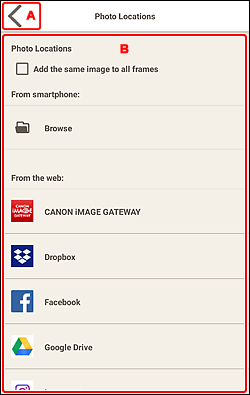
A:  (Zurück)/Abbrechen (Cancel)
- (Zurück)/Abbrechen (Cancel)
- Kehren Sie zum vorherigen Bildschirm zurück.
B: Bereich Fotospeicherorte (Photo Locations)
Wählen Sie die Importquelle der Fotos aus, die Sie verwenden möchten.
- Gleiches Bild zu allen Rahmen hinzufügen (Add the same image to all frames)
-
Sie können in allen Bildlayoutrahmen auf der Seite dasselbe Bild verwenden.
 Hinweis
- Dies wird nur beim Importieren von Fotos während der Erstellung neuer Visitenkarten, Etiketten oder Passfotos angezeigt.
- Aktivieren Sie dieses Kontrollkästchen, um mehrere Kopien desselben Bildes zu platzieren, wie beispielsweise beim Erstellen eines Passfotos.
- Es wird nicht angezeigt, wenn Bilder im Elementbearbeitungsbildschirm hinzugefügt oder geändert werden.
- Vom Smartphone (From smartphone)
-
Tippen Sie auf Durchsuchen (Browse), um den Bildschirm „Foto auswählen” anzuzeigen.
Wählen Sie beim Erstellen eines neuen Elements die Fotos aus, die Sie verwenden möchten, und tippen Sie dann auf Weiter (Next).
Wählen Sie beim Hinzufügen oder Ändern von Bildern im Elementbearbeitungsbildschirm die Fotos aus, die Sie verwenden möchten, und tippen Sie dann auf OK.
- Aus dem Web (From the web)
-
Tippen Sie auf einen Webservice, um einen Webbrowser zu starten und den Authentifizierungsbildschirm des Webservice anzuzeigen.
Melden Sie sich beim Webservice an, wählen Sie die Fotos aus, die Sie verwenden möchten, und tippen Sie dann auf Weiter (Next) oder OK.
Um zum Bildschirm Fotospeicherorte (Photo Locations) zurückzukehren, tippen Sie auf Zurück (Back) oder Abbrechen (Cancel).
Hinweis- Die angezeigten Webservices variieren je nach Land oder Region.
- Voraussetzung für die Verwendung eines Webservice ist eine bestehende Internetverbindung. Es fallen die üblichen Internetverbindungsgebühren an.
- Um einen Webservice zu nutzen, müssen zuvor Vorbereitungen wie die Erstellung eines Kontos abgeschlossen sein.
- Um sich von Webservices abzumelden, tippen Sie im
 (Hilfemenü) im Startbildschirm auf Von Drittanbieter-Dienst abmelden (Logout from 3rd Party Service). Tippen Sie im Bildschirm Von Drittanbieter-Dienst abmelden (Logout from 3rd Party Service) auf OK, um sich von allen Webservices abzumelden.
 - Um sich mit einem anderen Konto anzumelden, melden Sie sich über Von Drittanbieter-Dienst abmelden (Logout from 3rd Party Service) ab und melden Sie sich anschließend erneut an.
