
Bildschirm Druckeinstellungen
Legen Sie die Einstellungen für das Drucken fest und beginnen Sie mit dem Drucken.
Um ein Foto zu drucken, wählen Sie dieses im Bildschirm Fotospeicherorte (Photo Locations) aus, um zum Bildschirm Druckeinstellungen zu wechseln.
Um ein Element zu drucken, tippen Sie im Elementbearbeitungsbildschirm auf Weiter (Next), um zum Bildschirm „Druckeinstellungen” zu wechseln.
 Hinweis
- Die angezeigten Einstellungen können je nach Drucker und Elementtyp variieren.

- A:
 (Zurück)/Drucken
 - B: Druckvorschaubereich
- C: Bild bearbeiten
- D: Drucker
- E: Einstellungen ändern
- F: Anzeigebereich für Druckeinstellungen
A: (Zurück)/Drucken (Print)
- (Zurück)
- Kehren Sie zum vorherigen Bildschirm zurück.
- Drucken (Print)
- Startet den Druckvorgang mit den vorgenommenen Einstellungen.
B: Druckvorschaubereich
Zeigt die Miniaturansichten von Fotos und Elementen an.
Prüfen Sie die Druckvorschau oder legen Sie die Anzahl der zu druckenden Kopien fest.
Um die vorherigen/nächsten Fotos oder Seiten im Element anzuzeigen:
Tippen Sie auf 
 (Zurück/Weiter) oder wischen Sie in den Miniaturansichten nach links oder rechts.
Vergrößern der Anzeige von Fotos oder Elementen:
Tippen Sie auf die Miniaturansicht.
 (Kopien)
-
Legen Sie die Anzahl der zu druckenden Exemplare fest.
Hinweis- Dies wird nur für den Fotodruck angezeigt.
- Wenn mehrere Fotos vorhanden sind, tippen Sie auf (Zurück/Weiter) oder wischen Sie in der Miniaturansicht nach links oder rechts, um das Zielfoto nach oben zu bringen (Kopien).
C: Bild bearbeiten (Edit Image)
Hinweis
- Dies wird nur für den Fotodruck angezeigt.
- Wenn mehrere Fotos vorhanden sind, tippen Sie auf (Zurück/Weiter) oder wischen Sie in der Miniaturansicht nach links oder rechts, um das Foto, das Sie bearbeiten möchten, nach oben zu bringen Bild bearbeiten (Edit Image).
Wechselt zum Bildschirm Bild bearbeiten (Edit Image) und Sie können das Foto zuschneiden oder mit Spezialfiltern aufbessern.
D: Drucker (Printer)
Wechselt zum Bildschirm Verfügbare Drucker (Available Printers) und Sie können den zu verwendenden Drucker hinzufügen oder ändern.
Hinzufügen eines Druckers:
-
Tippen Sie auf Drucker hinzufügen (Add Printer).
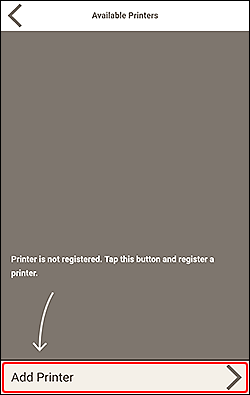
Die Ansicht wechselt zum Bildschirm Drucker hinzufügen (Add Printer) und eine Liste mit erkannten Druckern wird angezeigt.
Hinweis- Es kann einige Zeit dauern, bis der zu verwendende Drucker erkannt wird.
- Wenn der Drucker, den Sie verwenden möchten, nicht angezeigt wird, führen Sie die Einrichtung von der obersten Seite im Online-Handbuch durch.
-
Tippen Sie auf den zu verwendenden Drucker.
Der Drucker wird zum Bildschirm Verfügbare Drucker (Available Printers) hinzugefügt.
-
Stellen Sie sicher, dass ein Häkchen neben dem zu verwendenden Drucker gesetzt ist, und tippen Sie dann auf
(Zurück).
Hinweis
- Um einen Druckernamen zu ändern, halten Sie den Druckernamen, den Sie ändern möchten, gedrückt und ändern Sie ihn dann im angezeigten Bildschirm.
Ändern des zu verwendenden Druckers:
-
Wählen Sie den zu verwendenden Drucker aus und setzen Sie ein Häkchen neben diesen.
-
Tippen Sie auf
(Zurück).
Hinweis
- Es können nur Canon-Drucker hinzugefügt werden.
- Um einen hinzugefügten Drucker zu löschen, tippen Sie auf
 (Löschen).
 - Wenn Sie im Fotodruck den Drucker nach dem Zuschneiden eines Bilds ändern, werden die Zuschneideeinstellungen verworfen.
E: Einstellungen ändern (Change Settings)
Wechselt zum Bildschirm Erweiterte Druckeinstellungen (Advanced Print Settings) und Sie können die Druckmethode und weitere Einstellungen festlegen.
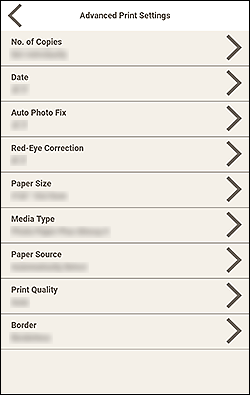
Tippen Sie auf ein Element, um zum entsprechenden Bildschirm mit erweiterten Einstellungen zu wechseln.
Hinweis
- Diese Einstellungen sind nicht verfügbar, wenn ein zu verwendender Drucker nicht hinzugefügt wurde.
- Wenn Sie im Fotodruck die Einstellungen für Papierformat (Paper Size) oder Rand (Border) nach dem Zuschneiden eines Bilds ändern, werden die Zuschneideeinstellungen verworfen.
- Anz. Kopien (No. of Copies)
-
Für den Fotodruck:
- Einzeln einrichten (Set individually)
- Legen Sie die Anzahl der zu druckenden Kopien für jedes Foto im Druckvorschaubereich fest.
- Für alle festlegen (Set for all)
-
Legen Sie die Anzahl der zu druckenden Kopien für alle Fotos gleichzeitig fest.
Tippen Sie, um den Bildschirm für die Auswahl der Anzahl der Kopien anzuzeigen. Tippen Sie auf die Anzahl der zu druckenden Kopien.
Für Elemente:
Tippen Sie auf Für alle festlegen (Set for all), um den Bildschirm für die Auswahl der Anzahl der Kopien anzuzeigen. Tippen Sie auf die Anzahl der zu druckenden Kopien.
Nachdem Sie die Einstellungen vorgenommen haben, tippen Sie auf
(Zurück). - Datum (Date)
-
Setzen Sie ein Häkchen neben Ein (On), um den Fotos vor dem Druckvorgang ein Datum hinzuzufügen.
Hinweis- Dies wird nur für den Fotodruck angezeigt.
- Seitenbereich (Print Area)
-
Geben Sie die zu druckenden Seiten an.
- Alles (All)
- Drucken Sie alle Seiten.
- Seiten (Pages)
-
Legen Sie einen Seitenbereich zum Drucken fest.
Tippen Sie auf Startseite (Start Page) oder Endseite (End Page), um die Seitenzahl anzugeben.
Nachdem Sie die Einstellungen vorgenommen haben, tippen Sie auf
(Zurück).
- Autom. Fotokorr. (Auto photo fix)
- Setzen Sie ein Häkchen neben Ein (On), um Fotos automatisch zu korrigieren.
- Rote-Augen-Korrektur (Red-eye correction)
- Setzen Sie ein Häkchen neben Ein (On), um rote Augen, die durch Kamerablitzlicht hervorgerufen werden, zu korrigieren.
- Papierformat (Paper Size)
-
Wählen Sie das zu verwendende Papierformat aus.
Hinweis- Dies kann nur für den Fotodruck ausgewählt werden.
- Medientyp (Media Type)
- Wählen Sie den zu verwendenden Papiertyp aus.
- Papierzufuhr (Paper Source)
- Wählen Sie die Papierzufuhr aus.
- Druckqualität (Print Quality)
- Wählen Sie eine für die zu druckenden Daten geeignete Druckqualität aus.
- Rand (Border)
-
Wählen Sie Randlos (Borderless) oder Mit Rand (Bordered) aus.
Setzen Sie ein Häkchen neben Randlos (Borderless), um die Fotos oder Elemente ohne Ränder auf das gesamte Blatt zu drucken.
Hinweis- Nur für unterstützte Modelle verfügbar.
- Druckposition anpassen (Adjust Print Position)
-
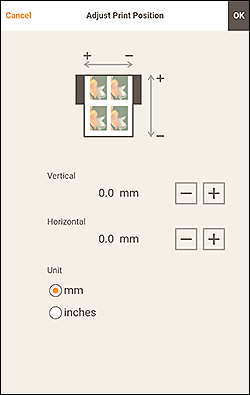
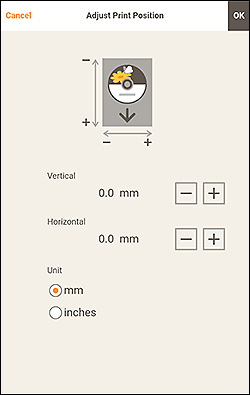
Die Ansicht wechselt zum Bildschirm Druckposition anpassen (Adjust Print Position).
Wenn sich das gedruckte Bild nicht an der richtigen Position befindet, passen Sie die Druckposition im Bildschirm Druckposition anpassen (Adjust Print Position) an.
Visitenkarte und Etikett:
Passen Sie die vertikale und horizontale Druckposition separat entsprechend der Druckrichtung in Schritten von 0,1 mm bzw. 0,01 Zoll im Bereich von -2,0 mm (-0,08 Zoll) bis +2,0 mm (+0,08 Zoll) an.
Datenträgeretikett:
Passen Sie die vertikale und horizontale Druckposition separat entsprechend der Druckrichtung in Schritten von 0,1 mm bzw. 0,01 Zoll im Bereich von -5,0 mm (-0,2 Zoll) bis +5,0 mm (+0,2 Zoll) an.
Nachdem Sie die Einstellungen vorgenommen haben, tippen Sie auf OK.
F: Anzeigebereich für Druckeinstellungen
Überprüfen Sie die für den zu verwendenden Drucker festgelegte Druckmethode und weitere Einstellungen.
- Gesamtanzahl an Kopien (Total Copies)
- Zeigt die Gesamtzahl der Kopien an.
