
Hinzufügen/Einstellen von Textfeldern
Im Elementbearbeitungsbildschirm können Sie Textfelder zu Elementen hinzufügen. Sie können zudem Positionen, Formen und andere Eigenschaften von Textfeldern anpassen.
 Hinweis
- Sie können horizontale oder vertikale Textfelder zu anderen Elementen als Datenträgeretiketten (CD/DVD/BD) hinzufügen. Datenträgeretiketten (CD/DVD/BD) können Sie gebogene sowie horizontale oder vertikale Textfelder hinzufügen.
- Die Fotolayoutbearbeitung wird in den folgenden Beschreibungen beispielhaft gezeigt. Die verfügbaren Einstellungen unterscheiden sich möglicherweise abhängig davon, was erstellt wird.
Hinzufügen eines Textfelds
Hinweis
- Sie können bis zu 30 Textfelder auf einer Seite platzieren.
-
Tippen Sie im Elementbearbeitungsbildschirm auf Text.
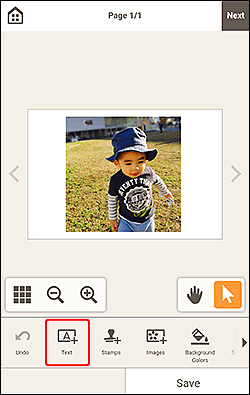
Die verfügbaren Textformen werden angezeigt.
-
Wählen Sie die Textform aus.
Hinweis- Die angezeigten Inhalte hängen vom jeweiligen Element ab.
 Vertikal (Vertical)
-
Fügen Sie ein vertikales Textfeld hinzu.
 Wichtig
- Diese Funktion ist bei Verwendung von iPhone, iPad oder iPod touch nicht verfügbar.
 Horizontal
- Fügen Sie ein horizontales Textfeld hinzu.
 Bogen nach oben (Arch Up)
- Fügen Sie ein gebogenes Textfeld für die obere Hälfte des Datenträgeretiketts hinzu.
 Bogen nach unten (Arch Down)
- Fügen Sie ein gebogenes Textfeld für die untere Hälfte des Datenträgeretiketts hinzu.
Die Textpalette wird im unteren Bereich des Elementbearbeitungsbildschirms angezeigt.
-
Geben Sie Text in das Textfeld der Textpalette ein.
Tippen Sie in der Textpalette auf das entsprechende Symbol, um die Schriftart, Schriftgröße, Schriftfarbe usw. zu ändern.
-
Tippen Sie auf OK oder tippen Sie auf einen Bereich außerhalb des Elements.
Einstellen des Textfelds
-
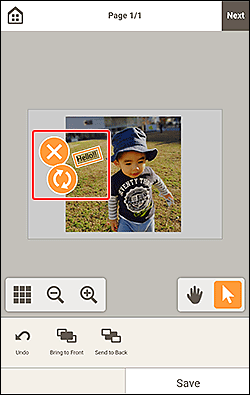
Tippen Sie im Elementbearbeitungsbildschirm auf das Textfeld, das Sie anpassen möchten.
Die Bediensymbole werden um den Rahmen des Textfelds herum angezeigt.
 Hinweis
- Die angezeigten Inhalte hängen vom jeweiligen Element ab.
-
Passen Sie das Textfeld an (durch Verschieben, Drehen usw.).
- Verschieben
- Ziehen Sie den Rahmen des Textfelds, um das Textfeld zu verschieben.
 (Löschen)
- Löscht das Textfeld.
 (Drehen)
-
Sie können das Textfeld durch Ziehen frei um seinen Mittelpunkt drehen.
Bei der Bearbeitung eines Textfelds mit Bogen nach oben (Arch Up) oder Bogen nach unten (Arch Down) wird das Textfeld um die Mitte des Datenträgeretiketts gedreht.
Tippen Sie, um das Element um 90 Grad im Uhrzeigersinn zu drehen. Bei der Bearbeitung eines Textfelds mit Bogen nach oben (Arch Up) oder Bogen nach unten (Arch Down) kann das Textfeld nicht gedreht werden.
 (Bogen vergrößern/verkleinern)
-
Dies wird bei Auswahl des Textfelds mit Bogen nach oben (Arch Up) oder Bogen nach unten (Arch Down) in einem Datenträgeretikett angezeigt.
Ziehen Sie, um das Textfeld ausgehend von der Mitte des Datenträgeretiketts bogenförmig zu vergrößern/verkleinern.
-
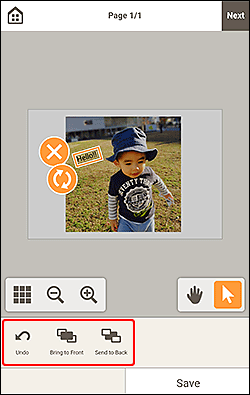
Passen Sie im Bereich für Bearbeitungstools die Textfelder an (durch Ändern der Anzeigereihenfolge).
-
Tippen Sie auf einen Bereich außerhalb des Elements.
Das angepasste Textfeld wird im Element angezeigt.
