
Hinzufügen von Text
Im Elementbearbeitungsbildschirm können Sie in Elementen Text in Textfeldern eingeben.
 Hinweis
- Sie können auch Textfelder hinzufügen. Informationen finden Sie unter Hinzufügen/Einstellen von Textfeldern.
- Die Kartenbearbeitung wird in den folgenden Beschreibungen als Beispiel verwendet. Die verfügbaren Einstellungen unterscheiden sich möglicherweise abhängig davon, was erstellt wird.
-
Tippen Sie im Elementbearbeitungsbildschirm auf ein Textfeld Ihres Elements.
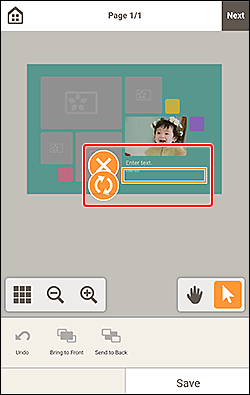
-
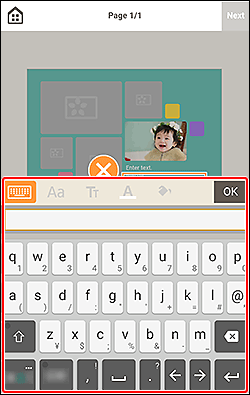
Tippen Sie in das ausgewählte Textfeld.
Die Textpalette wird im unteren Bereich des Elementbearbeitungsbildschirms angezeigt.
 Hinweis
- Wenn das Textfeld hinter der Textpalette verborgen ist, verwenden Sie
 (Handtool), um die Position des Elements anzupassen. Um das (Handtool) zu verwenden, tippen Sie auf einen Bereich außerhalb des Elements, um die Textpalette zu schließen.
- Wenn das Textfeld hinter der Textpalette verborgen ist, verwenden Sie
-
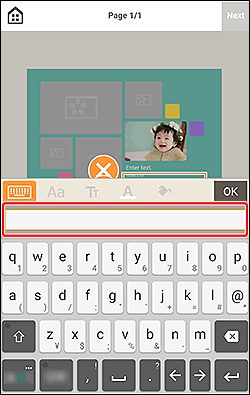
Geben Sie Text in das Textfeld der Textpalette ein.
 Wichtig
- Emoji kann nicht gedruckt werden.
- Einige Symbole werden abhängig von Ihrem Betriebssystem möglicherweise nicht gedruckt.
-
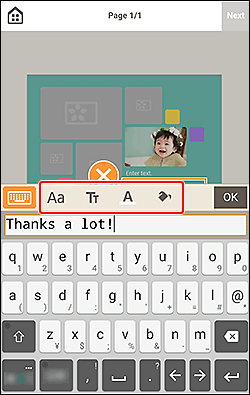
Tippen Sie in der Textpalette auf das entsprechende Symbol, um die Schriftart, Schriftgröße, Textposition, Schriftfarbe usw. zu ändern.
 Hinweis
- Die angezeigten Inhalte hängen vom jeweiligen Element ab.
 (Schrift)
-
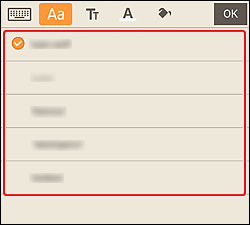
Wählen Sie die Schriftart aus.
 Hinweis
- Einige Schriftarten werden abhängig von Ihrem Gerät möglicherweise ausgeblendet. Um die ausgeblendeten Schriftarten anzuzeigen, wischen Sie in der Schriftenliste nach oben.
 (Textdekorationen)
-
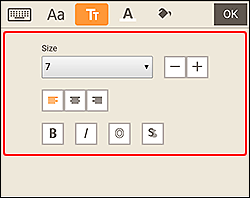
- Größe (Size)
- Wählen Sie eine Schriftgröße zwischen 5 und 100 Punkten aus.
 (Schrift verkleinern)
- Verkleinert die Schriftgröße mit jedem Tippen.
 (Schrift vergrößern)
- Vergrößert die Schriftgröße mit jedem Tippen.
 (Linksbündig/Zentrieren/Rechtsbündig)
-
Legen Sie fest, wie der Text ausgerichtet werden soll.
Hinweis- Für vertikale Textfelder können Sie eine obige, mittige oder untere Ausrichtung auswählen.
 (Fett/Kursiv/Kontur/Schatten)
-
Legen Sie die Schriftart fest.
Sie können auch mehrere Schriftschnitte festlegen.
Hinweis- Die verfügbaren Schriftschnitte variieren je nach ausgewählter Schrift.
Wenn das Textfeld zum Datenträgeretikett hinzugefügt wird:
 (Rechteck)
- Geben Sie den Text horizontal ein.
 (Bogen)
- Geben Sie gebogenen Text ein.
 (Text nach außen)
-
Richtet den Text mit den Buchstaben nach außen zeigend aus.
Hinweis- Dies wird nach Tippen auf das Textfeld Bogen nach oben (Arch Up) oder Bogen nach unten (Arch Down) angezeigt.
 (Text nach innen)
-
Richtet den Text mit den Buchstaben nach innen zeigend aus.
Hinweis- Dies wird nach Tippen auf das Textfeld Bogen nach oben (Arch Up) oder Bogen nach unten (Arch Down) angezeigt.
 (Schriftfarbe)
-
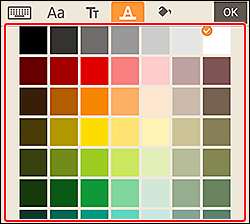
Wählen Sie die Schriftfarbe aus.
Wählen Sie die festzulegende Farbe aus.
 Hinweis
- Einige Farben werden abhängig von Ihrem Gerät möglicherweise ausgeblendet. Um die ausgeblendeten Farben anzuzeigen, wischen Sie in der Farbenliste nach oben.
 (Füllfarbe)
-
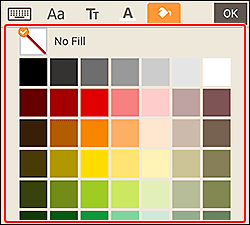
Wählen Sie die Füllfarbe für das Textfeld aus.
Wählen Sie die festzulegende Farbe aus.
 Hinweis
- Einige Farben werden abhängig von Ihrem Gerät möglicherweise ausgeblendet. Um die ausgeblendeten Farben anzuzeigen, wischen Sie in der Farbenliste nach oben.
-
Tippen Sie in der Textpalette auf OK oder tippen Sie auf einen Bereich außerhalb des Elements.
Das Textfeld wird im Element angezeigt.
