
Elementbearbeitungsbildschirm (Miniaturbildansicht)
Tippen Sie im Elementbearbeitungsbildschirm auf  (Miniaturbildansicht), um eine Liste mit Miniaturansichten aller Seiten im Element anzuzeigen, das gerade bearbeitet wird; Sie können nach Bedarf Seiten hinzufügen, löschen oder duplizieren oder andere Funktionen verwenden. Zudem können Sie Seiten neu anordnen.
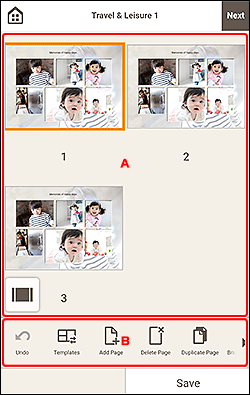
A: Seitenbereich
Zeigt eine Liste mit Miniaturansichten aller Seiten im Element an.
 Hinweis
- Einige Seiten werden abhängig von Ihrem Gerät möglicherweise ausgeblendet. Um die ausgeblendeten Seiten anzuzeigen, wischen Sie im Seitenbereich nach oben.
 (Einzelbildansicht)
-
Tippen Sie auf diese Option, um zum Elementbearbeitungsbildschirm zu wechseln.
B: Bereich für Bearbeitungstools
Hinweis
- Die angezeigten Inhalte hängen vom jeweiligen Element ab.
- Wenn ausgeblendete Tools vorhanden sind, wird
 (Zurück)/
 (Weiter) angezeigt. Wischen Sie im Bereich für Bearbeitungstools nach links oder rechts, um die ausgeblendeten Tools anzuzeigen.
 Rückg. (Undo)
-
Macht den letzten Vorgang rückgängig.
Mit jedem Tippen wird der jeweils vorherige Zustand wiederhergestellt.
 Vorlagen (Templates)
-
Sie können die Vorlage ändern.
 Seite hinzufügen (Add Page)
-
Fügt eine neue Seite nach der ausgewählten Seite hinzu.
 Seite löschen (Delete Page)
-
Entfernt die ausgewählte Seite.
 Seite duplizieren (Duplicate Page)
-
Dupliziert die ausgewählte Seite.
 Eine Ebene nach vorne (Bring Forward)
-
Verschiebt die ausgewählte Seite auf die vorherige Seite.
 Eine Ebene nach hinten (Send Backward)
-
Verschiebt die ausgewählte Seite auf die nächste Seite.
