
Hinzufügen von Stempeln
Im Elementbearbeitungsbildschirm können Sie Stempel zu Elementen hinzufügen.
 Hinweis
- Sie können bis zu 10 Stempel auf einer Seite platzieren.
- Die Fotolayoutbearbeitung wird in den folgenden Beschreibungen beispielhaft gezeigt.
-
Tippen Sie im Elementbearbeitungsbildschirm auf Stempel (Stamps).
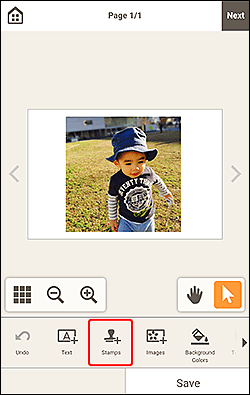
Die Ansicht wechselt zum Bildschirm Stempel (Stamps).
-
Wählen Sie den zu verwendenden Stempel aus.
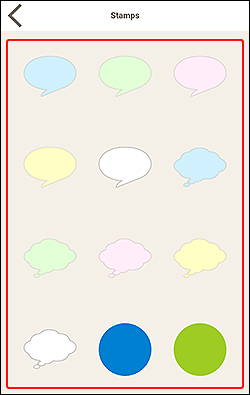
Der ausgewählte Stempel wird in der Mitte der Seite im Elementbearbeitungsbildschirm platziert.
-
Passen Sie den Stempel an (durch Verschieben, Verkleinern, Vergrößern, Drehen usw.).
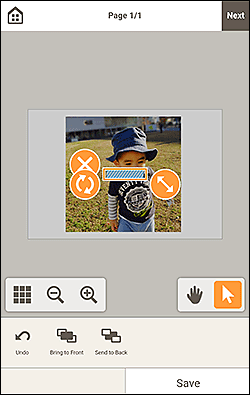
- Verschieben
- Ziehen Sie den Stempel, um ihn zu verschieben.
 (Löschen)
- Löscht den Stempel.
 (Drehen)
-
Sie können den Stempel durch Ziehen frei um seinen Mittelpunkt drehen.
Tippen Sie, um das Element um 90 Grad im Uhrzeigersinn zu drehen.
 (Vergrößern/Verkleinern)
- Ziehen Sie in die Richtung des Pfeils, um den Stempel zu vergrößern/verkleinern.
-
Passen Sie im Bereich für Bearbeitungstools die Stempel an (durch Ändern der Anzeigereihenfolge).
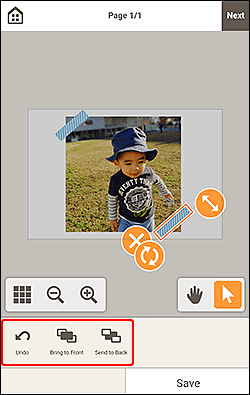
-
Tippen Sie auf einen Bereich außerhalb des Elements.
Der angepasste Stempel wird im Element angezeigt.
