

Izmantojiet cilni Izvērstais režīms (Advanced Mode), lai norādītu krāsas režīmu, izdrukas izšķirtspēju, attēla spilgtumu, krāsu toni u. c. skenēšanas laikā.
Skatiet sadaļu "Vairāku dokumentu vienlaicīga skenēšana ar ScanGear (skenera draiveris)", lai vienlaikus skenētu vairākus dokumentus.
Lai uzzinātu, kā skenēt vairākus ADF (Automātiskās dokumentu padeves ierīce) ievietotus dokumentus, skatiet sadaļu "Vairāku dokumentu skenēšana no ADF (automātiskās dokumentu padeves) izvērstajā režīmā".
 Svarīgi!
Tālāk minētie dokumentu veidi, iespējams, netiks skenēti pareizi. Šādā gadījumā rīkjoslā noklikšķiniet uz  (sīktēls), lai pārslēgtu uz visa attēla skatījumu un skenēšanu.
Fotoattēli, ap kuriem ir balts fons
Dokumenti, kas drukāti uz balta papīra, rokraksti, vizītkartes u. c.
Plāni dokumenti
Biezi dokumenti
Tālāk minētie dokumentu veidi, iespējams, netiks skenēti pareizi.
Dokumenti, kas mazāki par 3 kvadrātcentimetriem (1,2 kvadrātcollām)
Fotoattēli, kas piegriezti dažādās formās
Novietojiet dokumentu uz planšetes, pēc tam startējiet ScanGear (skenera draiveris).
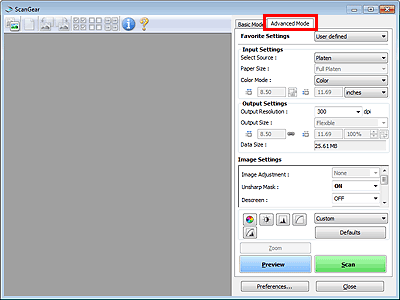
Noklikšķiniet uz cilnes Izvērstais režīms (Advanced Mode).
Cilne pārslēdzas uz Izvērstais režīms (Advanced Mode).
 Piezīme
Iestatījumi netiek saglabāti, pārslēdzot režīmus.
Iestatiet Ievades iestatījumi (Input Settings) atbilstoši dokumentam vai nolūkam.
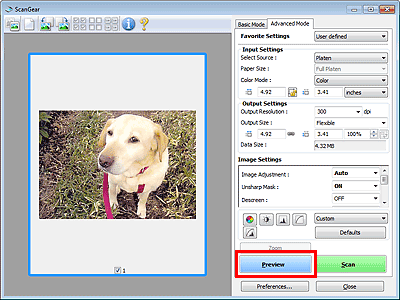
Noklikšķiniet uz Priekšskatījums (Preview).
Priekšskatījuma apgabalā tiek parādīts priekšskatījuma attēls.
Iestatiet Izvades iestatījumi (Output Settings).
Pielāgojiet apgriešanas rāmi (skenēšanas apgabalu), koriģējiet attēlu un pielāgojiet krāsas pēc nepieciešamības.
Noklikšķiniet uz Skenēt (Scan).
Tiek sākta skenēšana.
PiezīmeNoklikšķiniet uz  (Informācija), lai atvērtu dialoglodziņu, kurā varat aplūkot pašreizējos skenēšanas iestatījumus (dokumenta veids u. c.).
ScanGear atbildi pēc skenēšanas var norādīt dialoglodziņa Preferences cilnes Skenēt (Scan) sadaļā ScanGear dialoglodziņa statuss pēc skenēšanas (Status of ScanGear dialog after scanning).
Lapas sākums |


