
Uzziniet, kā novietot objektus uz skenera vai printera planšetes vai ADF (Automātiskās dokumentu padeves ierīce). Novietojiet objektus pareizi atbilstoši skenējamā objekta veidam. Pretējā gadījumā objekti, iespējams, netiks skenēti pareizi.
 Svarīgi!
Nenovietojiet objektus uz dokumentu vāka. Atverot dokumenta vāku, objekti var iekrist skenerī vai printerī, izraisot darbības kļūmi.
Skenēšanas laikā aizveriet dokumentu vāku.
Atverot/aizverot dokumenta vāku, nepieskarieties darbības paneļa pogām vai LCD (šķidro kristālu displejs) displejam. Tas var izraisīt neparedzētu darbību.
 Objektu novietošana (Planšete)
Dokumentu novietošana (ADF (Automātiskās dokumentu padeves ierīce))
Novietojiet objektus, kā aprakstīts tālāk, lai skenētu, automātiski nosakot objekta veidu vai izmērus.
Svarīgi!Ja skenējat, norādot papīra izmērus utilītā IJ Scan Utility vai ScanGear (skenera draiveris), izlīdziniet objekta augšējo stūri pret planšetes stūri ar bultiņu (līdzināšanas atzīme).
Fotoattēlus, kas piegriezti dažādās formās, un objektus, kas mazāki par 3 kvadrātcentimetriem (1,2 kvadrātcollām), nevar precīzi apgriezt skenēšanas laikā.
Atstarojošas disku uzlīmes, iespējams, netiks skenētas, kā paredzēts.
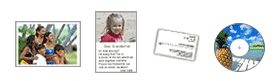
| Fotoattēliem, pastkartēm, vizītkartēm vai BD/DVD/CD diskiem | Žurnāliem, avīzēm vai dokumentiem |
|---|---|
Viena objekta novietošana Novietojiet objektu uz planšetes ar virspusi uz leju, atstājot 1 cm (0,4 collas) lielu atstarpi starp planšetes un objekta malām (diagonāli svītrots apgabals). Uz diagonāli svītrotā apgabala novietotās objekta daļas netiks skenētas. 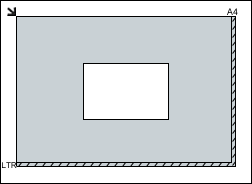 Svarīgi!
Vairāku objektu novietošana Atstājiet 1 cm (0,4 collas) vai lielāku atstarpi starp planšetes un objektu malām (diagonāli svītrots apgabals) un starp objektiem. Uz diagonāli svītrotā apgabala novietotās objekta daļas netiks skenētas. 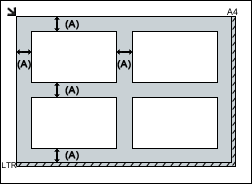
 Piezīme Piezīme
|
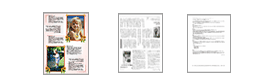
Novietojiet objektu uz planšetes ar virspusi uz leju un izlīdziniet objekta augšējo stūri pret planšetes stūri ar bultiņu (līdzināšanas atzīme). Uz diagonāli svītrotā apgabala novietotās objekta daļas netiks skenētas. 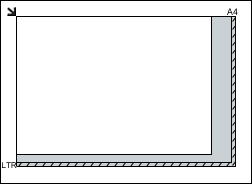 Svarīgi!
|
Svarīgi!Neatstājiet biezus objektus uz planšetes, ja skenējat no ADF ierīces.
Citādi var iestrēgt papīrs.
Ja skenējat divus vai vairāk dokumentus, novietojiet un izlīdziniet vienāda izmēra dokumentus.
Detalizētu informāciju par atbalstītajiem dokumentu izmēriem, skenējot no ADF, skatiet sava modeļa rokasgrāmatas Tiešsaistes rokasgrāmata sākumā sadaļā "Ievietojamie oriģināli".
Atveriet dokumentu turētāju

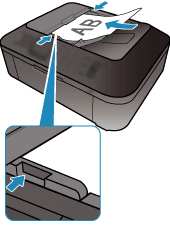
Ievietojiet dokumentus ADF ierīcē, pēc tam pielāgojiet dokumentu vadotnes atbilstoši dokumentu platumam.
Ievietojiet dokumentus ar skenējamo pusi uz augšu, līdz atskan pīkstiens.
Ievietojiet dokumentus ar skenējamo pusi uz augšu, lai skenētu abas dokumentu puses.
Lapas sākums |


