

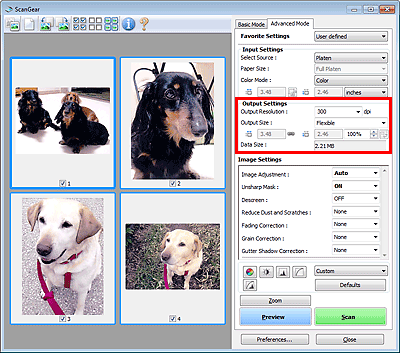
Izvades iestatījumi (Output Settings) varat iestatīt tālāk minētos elementus:
Izvades izšķirtspēja (Output Resolution)
Atlasiet skenēšanas izšķirtspēju.
Jo augstāka izšķirtspēja (vērtība), jo vairāk detaļu attēlā.
Atlasiet izšķirtspēju no parādītajām opcijām, noklikšķinot uz pogas, vai ievadiet vērtību ar 1 dpi soli.
Detalizētu informāciju skatiet sava modeļa rokasgrāmatas Tiešsaistes rokasgrāmata sākumā sadaļā "Izšķirtspēja".
Ja Atlasiet avotu (Select Source) ir iestatīts kā Planšete (Platen)
Varat ievadīt vērtību diapazonā no 25 dpi līdz 19200 dpi.
Ja Atlasiet avotu (Select Source) ir iestatīts kā Dokuments (ADF vienpusējā druk.) (Document (ADF Simplex)) vai Dokuments (ADF divpusējā druk.) (Document (ADF Duplex))
Varat ievadīt vērtību diapazonā no 25 dpi līdz 600 dpi.
 Piezīme
Izmantojot modeli, kas aprīkots ar automātiskās divpusējās drukas ADF ierīci, varat atlasīt Dokuments (ADF divpusējā druk.) (Document (ADF Duplex)).
Izvades izmēri (Output Size)
Atlasiet izvades izmērus.
Atlasiet Maināms (Flexible), lai iestatītu pielāgotus izmērus, vai atlasiet izmērus drukāšanai vai parādīšanai. Atlasiet Pievienot/dzēst... (Add/Delete...), lai iestatītu pielāgotu izmēru, un saglabājiet to kā jauno izvades izmēru opciju.
Maināms (Flexible)
Varat norādīt izvades izšķirtspēju un mērogu un pielāgot apgriešanas rāmjus (skenēšanas apgabali).
Velciet peli pāri sīktēlam, lai parādītu apgriešanas rāmi. Kad tiek parādīts apgriešanas rāmis, tiks skenēta daļa apgriešanas rāmī. Ja apgriešanas rāmis netiek parādīts, katrs rāmis tiek skenēts individuāli.
Ja apgriešanas rāmis netiek parādīts, tiks skenēts viss priekšskatījuma apgabals. Kad tiek parādīts apgriešanas rāmis, tiks skenēta daļa apgriešanas rāmī.
PiezīmeLai palielinātu/samazinātu skenēto attēlu, ievadiet vērtības lodziņos  (platums) un
  (augstums) sadaļā Izvades iestatījumi (Output Settings) vai norādiet % vērtību (par 1 %). Lai gan % maksimālā pieejamā vērtība atšķiras atkarībā no iestatījuma Izvades izšķirtspēja (Output Resolution), to var norādīt līdz 19200 dpi (maksimālā pieejamā izvades izšķirtspēja).
Papīra izmēri (L, A4 u. c.) un monitora izmērs (1024 x 768 pikseļi u. c.)
Nevar norādīt (platums), (augstums) un mērogu. Priekšskatījuma attēls tiks apgriezts atbilstoši atlasītajiem izvades izmēriem un izšķirtspējai. Apgriešanas rāmja daļa tiks skenēta atlasītajā papīra/monitora izmērā. Varat pārvilkt apgriešanas rāmi, lai palielinātu, samazinātu vai to pārvietotu, saglabājot proporcijas.
Pievienot/dzēst... (Add/Delete...)
Tiek atvērts dialoglodziņš Izvades izmēru pievienošana/dzēšana (Add/Delete the Output Size), kurā varat norādīt pielāgotus izvades izmērus.
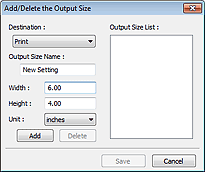
Dialoglodziņā Izvades izmēru pievienošana/dzēšana (Add/Delete the Output Size) varat norādīt vairākus izvades izmērus un saglabāt tos vienlaikus. Saglabātie elementi tiks reģistrēti sarakstā Izvades izmēri (Output Size) un tos var atlasīt kopā ar iepriekš definētajiem elementiem.
Pievienot
Lai pievienotu izmērus, atlasiet Drukāt (Print) vai Attēla rādīšana (Image display) opcijā Galamērķis (Destination), pēc tam ievadiet Izvades izmēru nosaukums (Output Size Name), Platums (Width) un Augstums (Height), pēc tam noklikšķiniet uz Pievienot (Add). Opcijai Vienība (Unit) varat atlasīt collas (inches) vai mm, ja iestatījums Galamērķis (Destination) ir Drukāt (Print), taču varat atlasīt tikai pikseļi (pixels), ja iestatījums Galamērķis (Destination) ir Attēla rādīšana (Image display). Pievienoto izmēru nosaukums tiek parādīts Izvades izmēru saraksts (Output Size List). Noklikšķiniet uz Saglabāt (Save), lai saglabātu Izvades izmēru saraksts (Output Size List) norādītos elementus.
Dzēst
Lai dzēstu elementu, atlasiet to Izvades izmēru saraksts (Output Size List) un noklikšķiniet uz Dzēst (Delete). Noklikšķiniet uz Saglabāt (Save), lai saglabātu Izvades izmēru saraksts (Output Size List) norādītos elementus.
 Svarīgi!
Nevarat dzēst iepriekš definētus izvades izmērus, piemēram, A4 un 1024 x 768 pikseļi (1024 x 768 pixels).
PiezīmeSaglabājiet ne vairāk kā 10 elementus katram galamērķim.
Ja ievadāt vērtību ārpus iestatījumu diapazona, tiek parādīts kļūdas ziņojums. Ievadiet vērtību ziņojumā parādītā diapazona ietvaros.
PiezīmeDetalizētu informāciju par apgriešanas rāmjiem skatiet sadaļā "Apgriešanas rāmju pielāgošana (ScanGear)".
Lai iegūtu detalizētu informāciju par to, kā apgriešanas rāmis beigās tiek parādīts priekšskatījuma attēlā, skatiet sadaļu Apgriešanas rāmis priekšskatījuma attēliem (Cropping Frame on Previewed Images) nodaļā "Cilne Priekšskatījums" (dialoglodziņš Preferences).
 (Pārslēgt proporcijas)
Pieejams, kad iestatījums Izvades izmēri (Output Size) ir jebkurš cits, izņemot Maināms (Flexible).
Noklikšķiniet uz šīs pogas, lai pagrieztu apgriešanas rāmi. Noklikšķiniet vēlreiz, lai atgrieztos pie sākotnējās orientācijas.
Datu lielums (Data Size)
Tiek parādīts priekšskatījuma attēla faila lielums pēc saglabāšanas.
PiezīmeJa faila lielums pārsniedz noteiktu lielumu, vērtība tiek parādīta sarkanā krāsā. Šādā gadījumā, noklikšķinot uz Skenēt (Scan), tiek parādīts brīdinājuma ziņojums. Ieteicams pielāgot iestatījumus, lai samazinātu vērtību Datu lielums (Data Size). Lai turpinātu, skenējiet visa attēla skatā.
Lapas sākums |

