

"Apgriešana" ir darbība, kad tiek atlasīts apgabals, ko vēlaties paturēt attēlā, un skenēšanas laikā atmesta pārējā objekta daļa.
Cilnē Pamatrežīms (Basic Mode) un cilnē Izvērstais režīms (Advanced Mode) varat norādīt apgriešanas rāmjus (skenēšanas apgabalus) ekrāna priekšskatījuma apgabalā redzamajā(-os) attēlā(-os).
Veicot skenēšanu, katrs ar apgriešanas rāmi norādītais apgabals tiks skenēts kā atsevišķs attēls.
 Piezīme
Visa attēla skatā varat norādīt vairākus apgriešanas rāmjus priekšskatījuma attēlā.
Informāciju par apgriešanas rāmju pielāgošanu, izmantojot IJ Scan Utility, skatiet sava modeļa rokasgrāmatas Tiešsaistes rokasgrāmata sākumā sadaļā "Apgriešanas rāmju pielāgošana (IJ Scan Utility)".
Sīktēlu skatā
Apgriešanas rāmis nav norādīts. Varat vilkt ar peli virs sīktēla, lai norādītu apgriešanas rāmi.
Visa attēla skatā
Apkārt priekšskatījuma attēlam automātiski tiek norādīts aktīvs apgriešanas rāmis. Varat vilkt apgriešanas rāmi priekšskatījuma apgabalā, lai norādītu apgabalu.
PiezīmeVarat mainīt automātiskās apgriešanas iestatījumu dialoglodziņā Preferences. Skatiet sadaļas "Cilne Priekšskatījums" apakšsadaļu Apgriešanas rāmis priekšskatījuma attēliem (Cropping Frame on Previewed Images), lai iegūtu detalizētu informāciju.
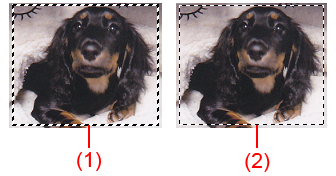
(1) Biezs apgriešanas rāmis (pagriežams vai stacionārs)
Attēlo atlasītu apgriešanas rāmi. Redzams tikai visa attēla skatā. Varat atlasīt vairākus apgriešanas rāmjus, noklikšķinot uz tiem, vienlaikus nospiežot taustiņu Ctrl. Izvades izmērs, attēla korekcijas un citi iestatījumi cilnē Pamatrežīms (Basic Mode) vai cilnē Izvērstais režīms (Advanced Mode) tiks lietoti visiem atlasītajiem apgriešanas rāmjiem.
(2) Plāns apgriešanas rāmis
Sīktēlu skatā
Tiks lietots izvades izmērs, attēla korekcijas un citi iestatījumi cilnē Pamatrežīms (Basic Mode) vai cilnē Izvērstais režīms (Advanced Mode).
Visa attēla skatā
Attēlo neatlasītu apgriešanas rāmi. Iestatījumi cilnē Pamatrežīms (Basic Mode) vai cilnē Izvērstais režīms (Advanced Mode) netiks lietoti.
Novietojot virs apgriešanas rāmja, kursors kļūs par  (bultiņa). Noklikšķinot un velkot ar peli bultiņas virzienā, apgriešanas rāmis tiks attiecīgi paplašināts vai samazināts.

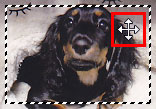
Novietojot apgriešanas rāmī, kursors kļūs par  (tēmekļa bultiņa). Noklikšķiniet un velciet ar peli, lai pārvietotu visu apgriešanas rāmi.
 Piezīme
Cilnē Izvērstais režīms (Advanced Mode) varat norādīt apgriešanas rāmja izmēru, ievadot vērtības laukos  (platums) un
  (augstums) sadaļā Ievades iestatījumi (Input Settings).
Varat pagriezt apgriešanas rāmi par 90 grādiem, noklikšķinot uz  (pārslēgt proporcijas). Tomēr funkcija (pārslēgt proporcijas) nav pieejama, ja iestatījums Izvades izmēri (Output Size) ir Maināms (Flexible).
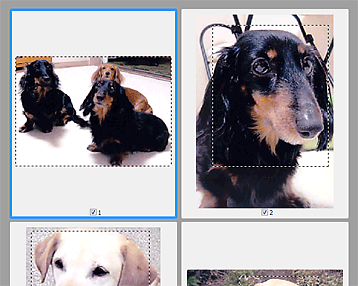
Sīktēlu skatā
Vienam attēlam varat izveidot tikai vienu apgriešanas rāmi.
Visa attēla skatā
Noklikšķiniet un velciet ar peli ārpus esošā apgriešanas rāmja, lai izveidotu jaunu apgriešanas rāmi priekšskatījuma apgabalā. Jaunais apgriešanas rāmis būs aktīvais apgriešanas rāmis, un vecais apgriešanas rāmis būs neatlasītais apgriešanas rāmis.
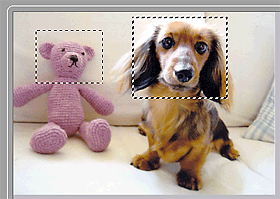
Varat izveidot vairākus apgriešanas rāmjus un lietot atšķirīgus skenēšanas iestatījumus katram apgriešanas rāmim.
Varat arī atlasīt vairākus apgriešanas rāmjus, noklikšķinot uz tiem, vienlaikus nospiežot taustiņu Ctrl.
Ja atlasāt vairākus apgriešanas rāmjus un maināt iestatījumus cilnē pa labi no ScanGear, iestatījumi tiks lietoti visiem atlasītajiem apgriešanas rāmjiem.
Kad izveidojat jaunu apgriešanas rāmi, tas saglabā pēdējā apgriešanas rāmja iestatījumus.
PiezīmeVarat izveidot līdz pat 12 apgriešanas rāmjiem.
Skenēšana aizņem ilgāku laiku nekā parasti, ja atlasīti vairāki apgriešanas rāmji.
Sīktēlu skatā
Lai dzēstu apgriešanas rāmi, noklikšķiniet apgabalā ārpus apgriešanas rāmja attēlā.
Visa attēla skatā
Lai dzēstu apgriešanas rāmi, atlasiet to un rīkjoslā noklikšķiniet uz  (Noņemt apgriešanas rāmi). Vai arī nospiediet taustiņu Delete.
Ja pastāv vairāki apgriešanas rāmji, visi atlasītie apgriešanas rāmji (aktīvais apgriešanas rāmis un atlasītie apgriešanas rāmji) tiek dzēsti vienlaikus.
Lapas sākums |


