

Cilnē Priekšskatījums (Preview) varat norādīt šādus iestatījumus.
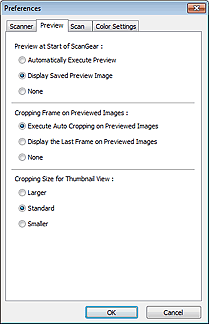
Priekšskatījums, uzsākot darbu ar ScanGear (Preview at Start of ScanGear)
Atlasiet, kā rīkoties ar priekšskatījumu, kad tiek startēts ScanGear (skenera draiveris).
Veikt priekšskatījumu automātiski (Automatically Execute Preview)
ScanGear automātiski sāks priekšskatījumu startēšanas laikā.
Rādīt saglabātu priekšskatījuma attēlu (Display Saved Preview Image)
Tiks parādīts iepriekš priekšskatītais attēls.
Tiek saglabāti arī krāsu pielāgošanas pogu, rīkjoslas un cilnes Izvērstais režīms (Advanced Mode) iestatījumi.
Nav (None)
Startēšanas laikā netiks parādīts priekšskatījuma attēls.
 Piezīme
Ja nevēlaties saglabāt priekšskatījuma attēlu, atlasiet Nav (None).
Apgriešanas rāmis priekšskatījuma attēliem (Cropping Frame on Previewed Images)
Atlasiet, kā parādīt apgriešanas rāmjus, pēc attēlu priekšskatījuma.
Veikt automātisko apgriešanu priekšskatītajiem attēliem (Execute Auto Cropping on Previewed Images)
Pēc priekšskatīšanas dokumenta izmēros automātiski tiks parādīts apgriešanas rāmis (skenēšanas apgabals).
Rādīt priekšskatīto attēlu pēdējo rāmi (Display the Last Frame on Previewed Images)
Pēc priekšskatīšanas tiks parādīts tāda paša izmēra apgriešanas rāmis, kāds bija pēdējais izmantotais apgriešanas rāmis.
Nav (None)
Pēc priekšskatīšanas netiks parādīts apgriešanas rāmis.
Apgriešanas izmērs sīktēlu skatīšanai (Cropping Size for Thumbnail View)
Atlasiet skenēto dokumentu sīktēlu apgriešanas izmēru.
Lielāks (Larger)
Parāda 105 % (platumā un augstumā) no standarta izmēram parādītā apgabala.
Standarta (Standard)
Standarta izmēri.
Mazāks (Smaller)
Parāda 95 % (platumā un augstumā) no standarta izmēram parādītā apgabala.
PiezīmeMainot iestatījumu Apgriešanas izmērs sīktēlu skatīšanai (Cropping Size for Thumbnail View), priekšskatījuma attēli tiks atsvaidzināti un apgriezti atbilstoši jaunajiem izmēriem. Kad priekšskatījuma attēli tiek atsvaidzināti, tiem lietotie krāsu pielāgojumi un citi iestatījumi tiek atiestatīti.
Lapas sākums |

