

Šis režīms ļauj veikt papildu skenēšanas iestatījumus, piemēram, krāsas režīmu, izvades izšķirtspēju, attēla spilgtumu un krāsu toni.
Šajā sadaļā ir aprakstīti pieejamie iestatījumi un funkcijas, kas ir redzami cilnē Izvērstais režīms (Advanced Mode).
Skenējot no ADF (Automātiskās dokumentu padeves ierīce), dokumenti tiek skenēti bez priekšskatījuma.
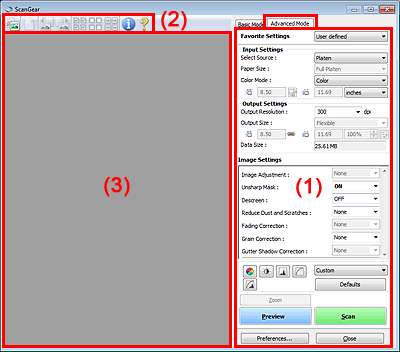
(1) Iestatījumi un darbību pogas
(2) Rīkjosla
 Piezīme
Parādītie elementi atšķiras atkarībā no dokumenta veida un skata.
Izlases iestatījumi (Favorite Settings)
Varat nosaukt un saglabāt iestatījumu grupu (ievades iestatījumi, izvades iestatījumi, attēla iestatījumi un krāsu pielāgošanas pogas) cilnē Izvērstais režīms (Advanced Mode) un ielādēt to pēc nepieciešamības. Ir ērti saglabāt iestatījumu grupu, ja to izmantosiet atkārtoti. Varat arī izmantot šo funkciju, lai atkārtoti ielādētu noklusējuma iestatījumus.
Nolaižamajā izvēlnē atlasiet Pievienot/dzēst... (Add/Delete...), lai atvērtu dialoglodziņu Izlases iestatījumu pievienošana/dzēšana (Add/Delete Favorite Settings).
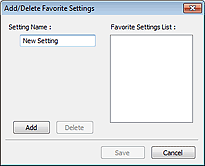
Ievadiet vērtību laukā Iestatījuma nosaukums (Setting Name) un noklikšķiniet uz Pievienot (Add); nosaukums parādās sadaļā Izlases iestatījumu saraksts (Favorite Settings List).
Noklikšķinot uz Saglabāt (Save), elements parādās sarakstā Izlases iestatījumi (Favorite Settings) un to var atlasīt kopā ar iepriekš definētajiem elementiem.
Lai dzēstu elementu, atlasiet to Izlases iestatījumu saraksts (Favorite Settings List) un noklikšķiniet uz Dzēst (Delete). Noklikšķiniet uz Saglabāt (Save), lai saglabātu sadaļā Izlases iestatījumu saraksts (Favorite Settings List) redzamos iestatījumus.
PiezīmePēc priekšskatījuma sadaļā Izlases iestatījumi (Favorite Settings) varat iestatīt opciju Pievienot/dzēst... (Add/Delete...).
Saglabājiet līdz 10 vienībām.
Ievades iestatījumi (Input Settings)
Norādiet ievades iestatījumus, piemēram, dokumenta veidu un izmērus.
Izvades iestatījumi (Output Settings)
Norādiet izvades iestatījumus, piemēram, izvades izšķirtspēju un izmērus.
Attēla iestatījumi (Image Settings)
Iespējot/atspējot dažādas attēlu koriģēšanas funkcijas.
Krāsu pielāgošanas pogas
Iespējams veikt precīzas korekcijas attēla spilgtumam un krāsu toņiem, tostarp attēla kopējam spilgtumam vai kontrastam, un pielāgojumus iezīmēšanas un ēnas vērtībām (histogramma) vai balansam (toņu līkne).
Tālummaiņa (Zoom)
Tuvina rāmi vai attēlu ar apgriešanas rāmi norādītajā apgabalā (skenēšanas apgabals). Tuvinot funkcija Tālummaiņa (Zoom) mainās uz Atsaukt (Undo). Noklikšķiniet uz Atsaukt (Undo), lai atgrieztu displeju iepriekšējā stāvoklī.
Kad sīktēlu skatā tiek parādīti vairāki attēli, noklikšķinot uz šīs pogas, tiek tuvināts atlasītais rāmis. Noklikšķiniet uz  (Nākamais kadrs) ekrāna apakšā, lai parādītu iepriekšējo vai nākamo rāmi.
PiezīmeVarat tuvināt attēlu, arī veicot dubultklikšķi uz rāmja. Vēlreiz veiciet dubultklikšķi uz rāmja, lai atgrieztu displeju iepriekšējā stāvoklī.
Atkārtoti skenē attēlu ar apgriešanas rāmi norādītajā apgabalā lielākā tuvinājumā.
PiezīmeFunkcija Tālummaiņa (Zoom) atkārtoti skenē dokumentu un priekšskatījumā parāda augstas izšķirtspējas attēlu.
 (Palielināt/samazināt) rīkjoslā ātri tuvina priekšskatījuma attēlu. Tomēr parādītā attēla izšķirtspēja būs zema.
Priekšskatījums (Preview)
Tiek veikta izmēģinājuma skenēšana.
Skenēt (Scan)
Sāk skenēšanu.
PiezīmeKad sākas skenēšana, tiek parādīta procesa norise. Noklikšķiniet uz Atcelt (Cancel), lai atceltu skenēšanu.
Kad skenēšana ir pabeigta, iespējams, tiks atvērts dialoglodziņš ar uzvedni izvēlēties nākamo darbību. Sekojiet uzvednei, lai turpinātu. Detalizētu informāciju skatiet sadaļas "Cilne Skenēt" (dialoglodziņš Preferences) apakšsadaļā ScanGear dialoglodziņa statuss pēc skenēšanas (Status of ScanGear dialog after scanning).
Būs nepieciešams laiks, lai apstrādātu attēlus, ja skenēto attēlu kopējais lielums pārsniedz noteiktu lielumu. Šādā gadījumā tiek parādīts brīdinājuma ziņojums; ieteicams samazināt kopējo lielumu. Lai turpinātu, skenējiet visa attēla skatā.
Preferences...
Tiek atvērts dialoglodziņš Preferences, kurā varat veikt skenēšanas/priekšskatījuma iestatījumus.
Aizvērt (Close)
Tiek aizvērts ScanGear (skenera draiveris).
Rīkjosla
Varat pielāgot vai pagriezt priekšskatījuma attēlus. Rīkjoslā redzamās pogas atšķiras pēc izskata.


 (Sīktēls) /
  (Viss attēls)
Pārslēdz skatu priekšskatījuma apgabalā.
 (Notīrīt)
Dzēš priekšskatījuma attēlu no priekšskatījuma apgabala.
Tiek atiestatīti rīkjoslas un krāsu pielāgošanas iestatījumi.
 (Apgriezt)
Ļauj norādīt skenēšanas apgabalu, velkot ar peli.
 (Pārvietot attēlu)
Ļauj vilkt attēlu, līdz tiek parādīta daļa, ko vēlaties redzēt, ja priekšskatījuma apgabalā palielināts attēls neietilpst ekrānā. Varat pārvietot attēlu, arī izmantojot ritjoslas.
(Palielināt/samazināt)
Ļauj tuvināt priekšskatījuma apgabalu, noklikšķinot uz attēlu. Ar labo peles pogu noklikšķiniet uz attēla, lai tālinātu.
 (Pagriezt pa kreisi)
Pagriež priekšskatījuma attēlu par 90 grādiem pretēji pulksteņrādītāju kustības virzienam.
- Rezultāts būs atspoguļots skenētajā attēlā.
- Attēls tiek atgriezts tā sākotnējā stāvoklī, priekšskatot to atkārtoti.
 (Pagriezt pa labi)
Pagriež priekšskatījuma attēlu par 90 grādiem pulksteņrādītāju kustības virzienā.
- Rezultāts būs atspoguļots skenētajā attēlā.
- Attēls tiek atgriezts tā sākotnējā stāvoklī, priekšskatot to atkārtoti.
 (Automātiski apgriezt)
Parāda un automātiski pielāgo apgriešanas rāmi priekšskatījuma apgabalā parādītā dokumenta izmēram. Skenēšanas apgabals tiek samazināts katru reizi, kad noklikšķināt uz šīs pogas, ja apgriešanas rāmī ir apgriežami apgabali.
 (Pārbaudīt visus rāmjus)
Pieejama, kad tiek parādīti divi vai vairāk rāmji.
Atzīmējiet priekšskatījuma skatā esošā attēla izvēles rūtiņas.
 (Noņemt atzīmi visiem rāmjiem)
Pieejama, kad tiek parādīti divi vai vairāk rāmji.
Noņem atzīmi no priekšskatījuma skatā esošā attēla izvēles rūtiņām.
 (Atlasīt visus rāmjus)
Pieejama, kad tiek parādīti divi vai vairāk rāmji.
Ar šo funkciju var atlasīt attēlus sīktēlu skatā un piešķirt tiem zilu kontūru.
 (Atlasīt visus apgriešanas rāmjus)
Pieejama, kad norādīti divi vai vairāk apgriešanas rāmji.
Pārvērš apgriešanas rāmjus biezās, lauztās līnijās un pielieto iestatījumus tiem visiem.
 (Noņemt apgriešanas rāmi)
Noņem atlasīto apgriešanas rāmi.
 (Informācija)
Parāda ScanGear versiju un pašreizējos skenēšanas iestatījumus (dokumenta veids u. c.).
 (Atvērt rokasgrāmatu)
Atver šo lapu.
Priekšskatījuma apgabals
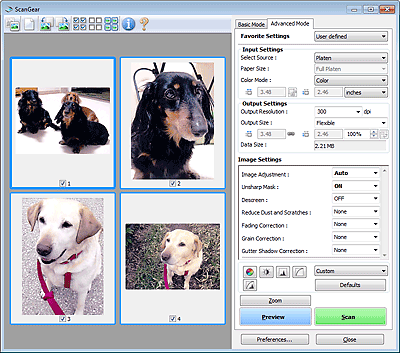
Šeit tiek parādīts izmēģinājuma attēls pēc tam, kad noklikšķināt uz Priekšskatījums (Preview). Varat arī pārbaudīt sadaļā "Iestatījumi un darbību pogas" veikto iestatījumu (attēlu korekcijas, krāsu pielāgojumi u. c.) rezultātus.
(sīktēls)Apgriešanas rāmji tiek norādīti atbilstoši dokumenta izmēriem, un tiek parādīti skenēto attēlu sīktēli. Tiks skenēti tikai tie attēli, kam atzīmēta izvēles rūtiņa.
 Piezīme
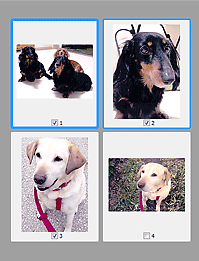
Kad tiek priekšskatīti vairāki attēli, atšķirīgas kontūras norāda atšķirīgu atlases statusu.
Fokusa rāmis (bieza zila kontūra): tiks lietoti parādītie iestatījumi.
Atlasīts rāmis (plāna zila kontūra): iestatījumi vienlaikus tiks lietoti fokusa rāmim un atlasītajiem rāmjiem. Varat atlasīt vairākus attēlus, noklikšķinot uz tiem, vienlaikus nospiežot taustiņu Ctrl.
Neatlasīts (nav kontūras): iestatījumi netiks lietoti.
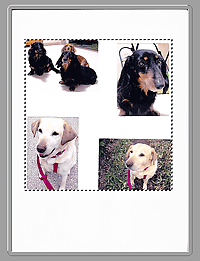
(Viss attēls)Priekšmeti uz planšetes tiek skenēti un parādīti kā viens attēls. Tiks skenētas visas apgriešanas rāmju daļas.
 Piezīme
Varat norādīt apgriešanas rāmi parādītajā attēlā. Sīktēlu skatā varat izveidot tikai vienu apgriešanas rāmi katram attēlam. Visa attēla skatā varat izveidot vairākus apgriešanas rāmjus.
 Vairāku dokumentu skenēšana no ADF (automātiskās dokumentu padeves) izvērstajā režīmā
Lapas sākums |


