

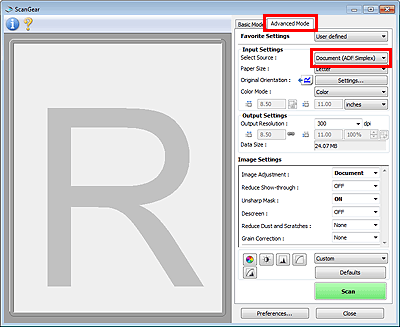
Izmantojiet cilni Izvērstais režīms (Advanced Mode), lai vienlaikus norādītu attēla spilgtumu, krāsu toni u. c. un skenētu vairākus dokumentus, kas novietoti uz ADF (Automātiskās dokumentu padeves ierīce). Izmantojot modeli, kas aprīkots ar automātiskās divpusējās drukas ADF ierīci, varat automātiski skenēt abas dokumenta puses no ADF.
Skenējot no ADF, dokumenti tiek skenēti bez priekšskatījuma.
Novietojiet dokumentus uz ierīces ADF, pēc tam startējiet ScanGear (skenera draiveris).
 Dokumentu novietošana (ADF (Automātiskās dokumentu padeves ierīce))
Noklikšķiniet uz cilnes Izvērstais režīms (Advanced Mode) un atlasiet opciju Dokuments (ADF vienpusējā druk.) (Document (ADF Simplex)) vai Dokuments (ADF divpusējā druk.) (Document (ADF Duplex)) iestatījumam Atlasiet avotu (Select Source).
 Piezīme
Iestatījumi netiek saglabāti, pārslēdzot režīmus.
Izmantojot modeli, kas aprīkots ar automātiskās divpusējās drukas ADF ierīci, varat atlasīt Dokuments (ADF divpusējā druk.) (Document (ADF Duplex)).
Iestatiet Ievades iestatījumi (Input Settings) atbilstoši dokumentam vai nolūkam.
PiezīmeIzmantojot modeli, kas aprīkots ar automātiskās divpusējās drukas ADF ierīci, varat norādīt, kā izvadīt papīru, skenējot abas puses no ADF dialoglodziņā Preferences cilnes Skenēt (Scan) sadaļā ADF divpusējās papīra izvades iestatījumi (ADF Duplex Paper Output Settings).
Iestatiet Izvades iestatījumi (Output Settings).
Pēc nepieciešamības veiciet attēla korekcijas un krāsu pielāgojumus.
Noklikšķiniet uz Skenēt (Scan).
Tiek sākta skenēšana.
PiezīmeNoklikšķiniet uz  (Informācija), lai atvērtu dialoglodziņu, kurā varat aplūkot pašreizējos skenēšanas iestatījumus (dokumenta veids u. c.).
ScanGear atbildi pēc skenēšanas var norādīt dialoglodziņa Preferences cilnes Skenēt (Scan) sadaļā ScanGear dialoglodziņa statuss pēc skenēšanas (Status of ScanGear dialog after scanning).
Lapas sākums |


