Cài Đặt Địa Chỉ IPv4
 |
|
Địa chỉ IPv4 của máy có thể được gán tự động bởi một giao thức gán địa chỉ IP động, chẳng hạn như DHCP, hoặc nhập thủ công. Khi kết nối máy vào một mạng LAN có dây, phải chắc chắn rằng đầu nối của cáp LAN đã được cắm chặt vào cổng (Kết nối tới LAN Có Dây). Bạn có thể thử kết nối mạng nếu cần thiết.
|
Cài Đặt Địa Chỉ IPv4
1
Chọn <Menu (Menu)> trong màn hình Home (Home). Màn hình Home (Home)
2
Chọn <Sở thích (Preferences)>  <Mạng (Network)>.
<Mạng (Network)>.Nếu xuất hiện màn hình đăng nhập, hãy nhập đúng ID và mã PIN. Đăng nhập vào Máy
3
Chọn <Cài Đặt TCP/IP (TCP/IP Settings)> <Cài Đặt IPv4 (IPv4 Settings)> <Cài Đặt Địa Chỉ IP (IP Address Settings)>.
<Cài Đặt IPv4 (IPv4 Settings)> <Cài Đặt Địa Chỉ IP (IP Address Settings)>.4
Cấu hình cho cài đặt địa chỉ IP.
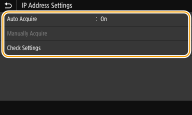
<Lấy Tự Động (Auto Acquire)>
Chọn để ấn định tự động một địa chỉ IP qua giao thức DHCP. Khi <Bật (On)> được hiển thị, gán địa chỉ tự động được kích hoạt.
Chọn để ấn định tự động một địa chỉ IP qua giao thức DHCP. Khi <Bật (On)> được hiển thị, gán địa chỉ tự động được kích hoạt.
<Lấy Bằng Tay (Manually Acquire)>
Chọn để cấu hình cho cài đặt địa chỉ IP bằng cách nhập thủ công một địa chỉ IP. Để chọn tuỳ chọn này, tính năng nhận tự động phải được cài đặt thành <Tắt (Off)>.
Chọn để cấu hình cho cài đặt địa chỉ IP bằng cách nhập thủ công một địa chỉ IP. Để chọn tuỳ chọn này, tính năng nhận tự động phải được cài đặt thành <Tắt (Off)>.
<Kiểm Tra Cài Đặt (Check Settings)>
Chọn khi bạn muốn xem cài đặt địa chỉ IP hiện tại.
Chọn khi bạn muốn xem cài đặt địa chỉ IP hiện tại.
 Tự động chỉ định địa chỉ IP
|
1
|
Chọn <Lấy Tự Động (Auto Acquire)>.
|
|
2
|
Chọn <Bật (On)> trong <Lấy Tự Động (Auto Acquire)>.
|
|
3
|
Chọn <DHCP (DHCP)> trong <Chọn Giao Thức (Select Protocol)>.
 Nếu bạn không muốn sử dụng DHCP/BOOTP/RARP để ấn định địa chỉ IP
Chọn <Tắt (Off)>. Nếu bạn chọn <DHCP (DHCP)> khi những dịch vụ này chưa khả dụng, máy sẽ tốn thời gian và nguồn truyền thông để tìm kiếm mạng cho các dịch vụ này.
|
|
4
|
Kiểm tra xem <IP Tự Động (Auto IP)> được cài đặt thành <Bật (On)> chưa.
Nếu <Tắt (Off)> được chọn, hãy thay đổi cài đặt thành <Bật (On)>.
|
|
5
|
Chọn <Áp Dụng (Apply)>.
|
Địa chỉ IP được ấn định qua DHCP sẽ ghi đè lên địa chỉ được lấy thông qua IP Tự động.
Nhập địa chỉ IP bằng tay
|
1
|
Chọn <Lấy Tự Động (Auto Acquire)> và chọn <Tắt (Off)>
<Áp Dụng (Apply)> trong <Lấy Tự Động (Auto Acquire)>. |
|
2
|
Chọn <Lấy Bằng Tay (Manually Acquire)>.
|
|
3
|
Nhập <Địa Chỉ IP (IP Address)>, <Mặt Nạ Mạng Con (Subnet Mask)>, và <Địa Chỉ Cổng (Gateway Address)> và chọn <Áp Dụng (Apply)>.
|
5
Khởi động lại máy.
TẮT máy, chờ ít nhất 10 giây, và BẬT lại máy.
 |
Kiểm tra xem cài đặt có chính xác chưaĐảm bảo rằng màn hình Remote UI có thể hiển thị bằng máy tính của bạn (Khởi động Remote UI). Nếu máy tính không khả dụng, bạn có thể kiểm tra kết nối bằng cách sử dụng bảng thao tác (Thử Kết Nối Mạng).
Khi bạn đã thay đổi địa chỉ IP sau khi cài đặt trình điều khiển máy inKhi cổng MFNP được sử dụng, kết nối sẽ được duy trì đến khi nào máy in và máy tính còn trong cùng một mạng con; vì thế, bạn không cần phải thêm cổng mới. Khi cổng tiêu chuẩn TCP/IP được sử dụng, bạn cần phải thêm cổng mới. Cấu Hình Cổng Máy In
*Nếu bạn không biết về loại cổng bạn đang sử dụng là loại nào, vui lòng xem Kiểm tra Cổng Máy In.
|
Thử Kết Nối Mạng
1
Chọn <Menu (Menu)> trong màn hình Home (Home). Màn hình Home (Home)
2
Chọn <Sở thích (Preferences)> <Mạng (Network)>.
<Mạng (Network)>.Nếu xuất hiện màn hình đăng nhập, hãy nhập đúng ID và mã PIN. Đăng nhập vào Máy
3
Chọn <Cài Đặt TCP/IP (TCP/IP Settings)> <Cài Đặt IPv4 (IPv4 Settings)> <Lệnh PING (PING Command)>.
<Cài Đặt IPv4 (IPv4 Settings)> <Lệnh PING (PING Command)>.4
Nhập địa chỉ IPv4 của thiết bị khác trên mạng và chọn <Áp Dụng (Apply)>.
Nếu kết nối thích hợp đã được thiết lập xong, <Đã nhận hồi đáp từ máy chủ. (Received response from the host.)> sẽ được hiển thị.