
Khởi động Remote UI
Để thao tác từ xa, bạn cần phải nhập địa chỉ IP của máy vào trình duyệt Web và khởi động Remote UI. Kiểm tra trước địa chỉ IP cài đặt cho máy (Xem Cài Đặt Mạng). Nếu bạn có bất kỳ câu hỏi nào, hãy hỏi Quản Trị Viên Mạng của bạn.
Nếu Quản Lý ID Phòng Ban không được cài đặtĐể đăng nhập vào Remote UI, bạn phải đặt Mã PIN Truy Cập Remote UI trên máy trước. Cài đặt mã PIN Remote UI
Đăng nhập vào chế độ System Manager Mode (đối với [WG7250Z / WG7250F / WG7250 / WG7240])Để đăng nhập vào chế độ System Manager Mode (ID Người Quản Lý Hệ Thống), Mã PIN Người Quản Lý Hệ Thống phải được thay đổi từ giá trị mặc định. Cài đặt ID và PIN Người Quản Lý Hệ Thống
|
1
Khởi động trình duyệt Web.
2
Nhập "http://<Địa chỉ IP của máy>/" trong trường địa chỉ, và nhấn phím [ENTER].
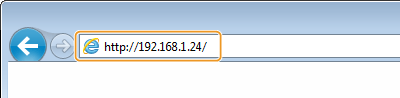
Nếu bạn muốn sử dụng địa chỉ IPv6, hãy đóng dấu ngoặc cho địa chỉ IPv6 (ví dụ: http://[fe80::2e9e:fcff:fe4e:dbce]/).

Nếu hiển thị cảnh báo về an ninh
Cảnh báo an ninh có thể sẽ hiển thị khi truyền thông với Remote UI được mã hóa (Cấu hình Khóa và Chứng chỉ cho TLS). Khi cài đặt chứng chỉ hoặc cài đặt TLS không bị lỗi, hãy tiếp tục duyệt Web.
Nếu thông báo truy cập Remote UI hiển thị
Chỉ định Mã Pin Truy Cập Remote UI. Cài đặt mã PIN Remote UI
Chỉ định ID và Mã Pin Người Quản Lý Hệ thống. Cài đặt ID và PIN Người Quản Lý Hệ Thống
3
Đăng nhập vào Remote UI.
 Khi Quản lý ID Phòng Ban bị vô hiệu hóa
Chọn [System Manager Mode] (Chế Độ Người Quản Lý Hệ Thống) hoặc [General User Mode] (Chế Độ Người Dùng Thông Thường), và nhập giá trị trong [Remote UI Access PIN] (Mã PIN Truy Cập Remote UI) khi cần.
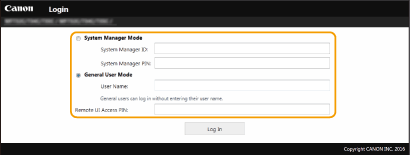
[System Manager Mode] (Chế Độ Người Quản Lý Hệ Thống)
Bạn có thể thực hiện tất cả các thao tác và cài đặt Remote UI. Nhập ID thích hợp trong [System Manager ID] (ID Người Quản Lý Hệ Thống) và mã PIN trong [System Manager PIN] (PIN Người Quản Lý Hệ Thống). Cài đặt ID và PIN Người Quản Lý Hệ Thống
Bạn có thể thực hiện tất cả các thao tác và cài đặt Remote UI. Nhập ID thích hợp trong [System Manager ID] (ID Người Quản Lý Hệ Thống) và mã PIN trong [System Manager PIN] (PIN Người Quản Lý Hệ Thống). Cài đặt ID và PIN Người Quản Lý Hệ Thống
[General User Mode]
Bạn có thể kiểm tra trạng thái của tài liệu hoặc máy và bạn cũng có thể thay đổi một số cài đặt. Khi bạn muốn kiểm tra xem một tài liệu cụ thể trong danh sách chờ in hoặc hủy in tài liệu trong danh sách chờ in, hãy nhập tên người dùng của tài liệu trong [User Name]. Tên người dùng được tự động cài đặt để in tài liệu dựa trên thông tin như tên máy tính hoặc tên đăng nhập máy tính của bạn.
Bạn có thể kiểm tra trạng thái của tài liệu hoặc máy và bạn cũng có thể thay đổi một số cài đặt. Khi bạn muốn kiểm tra xem một tài liệu cụ thể trong danh sách chờ in hoặc hủy in tài liệu trong danh sách chờ in, hãy nhập tên người dùng của tài liệu trong [User Name]. Tên người dùng được tự động cài đặt để in tài liệu dựa trên thông tin như tên máy tính hoặc tên đăng nhập máy tính của bạn.
[Remote UI Access PIN]
Nhập Mã Pin Truy Cập Remote UI trong các trường hợp sau. Cài đặt mã PIN Remote UI
Nhập Mã Pin Truy Cập Remote UI trong các trường hợp sau. Cài đặt mã PIN Remote UI
Khi ID Người Quản Lý Hệ Thống chưa được đặt, bạn sẽ đăng nhập vào chế độ System Manager Mode
Khi bạn đăng nhập vào chế độ General User Mode
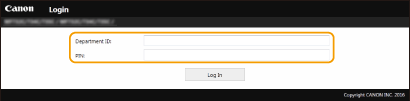
Khi Quản Lý ID Phòng Ban được kích hoạt
Nhập ID thích hợp trong [Department ID] (ID Phòng Ban) và mã PIN trong [PIN] (PIN). Cài đặt Quản Lý ID Phòng Ban
4
Nhấp vào [Log In].
Trang Cổng thông tin (trang chính) sẽ được hiển thị. Màn Hình Remote UI
Màn Hình Remote UI
Khi bạn đăng nhập vào Remote UI, trang Cổng thông tin sau sẽ xuất hiện. Phần này mô tả các mục được hiển thị trên trang Cổng thông tin và các vận hành cơ bản.
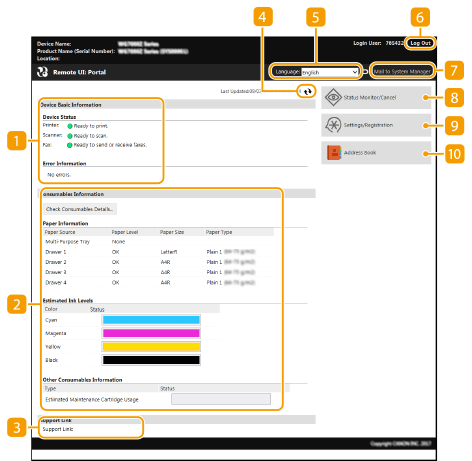
 [Device Basic Information]
Hiển thị trạng thái hiện tại của máy và thông tin lỗi. Nếu có lỗi xảy ra, liên kết đến trang Thông Tin Lỗi sẽ được hiển thị.
 [Consumables Information]
Hiển thị thông tin giấy và lượng mực còn lại.
 [Support Link]
Hiển thị các liên kết hỗ trợ được chỉ định trong [Support Link] dưới [License/Other].
 Biểu tượng Làm mới
Làm mới trang đang hiển thị hiện tại.
 [Language]
Chọn ngôn ngữ hiển thị để sử dụng cho màn hình Remote UI.
 [Log Out]
Thoát Remote UI. Trang Đăng nhập sẽ được hiển thị.
 [Mail to System Manager]
Hiển thị cửa sổ tạo e-mail cho người quản lý hệ thống được chỉ định trong [System Manager Information] dưới [User Management].
 [Status Monitor/Cancel]
Hiển thị trang [Status Monitor/Cancel]. Đối với bất kỳ tài liệu đang đợi nào, bạn cũng có thể kiểm tra trạng thái/lịch sử hoặc hủy bỏ việc xử lý.
 [Settings/Registration]
Hiển thị trang [Settings/Registration]. Khi bạn đăng nhập vào System Manager Mode, bạn có thể thay đổi các cài đặt và lưu/tải các dữ liệu đã đăng ký. Cài Đặt Tùy Chọn Menu từ Remote UI
 [Address Book]
Hiển thị các số quay số mã hóa và danh sách Ưa thích đã đăng ký trong Danh Bạ. Bạn cũng có thể đăng ký hoặc chỉnh sửa Danh Bạ khi bạn đăng nhập vào Chế Độ Người Quản Lý Hệ Thống. Đăng Ký Điểm Đích từ Remote UI