
Xem Cài Đặt Mạng
|
|
|
Địa chỉ IP không được cấu hình chính xác nếu được hiển thị là "0.0.0.0".
Kết nối máy tới hub hoặc cầu nối chuyển mạch có thể làm cho kết nối bị thất bại kể cả khi địa chỉ IP được cấu hình chính xác. Vấn đề này có thể được giải quyết bằng cách cài đặt một khoảng thời gian nhất định trước khi máy bắt đầu tương tác truyền thông. Cài đặt Thời Gian Chờ để Kết Nối tới Mạng
Bạn cũng có thể in danh sách cài đặt mạng hiện tại. Danh Sách Dữ Liệu Người Dùng/Danh Sách Dữ Liệu Người Quản Lý Hệ Thống
|
Xem Cài Đặt IPv4
<Status Monitor (Status Monitor)>  <Thông Tin Mạng (Network Information)> <IPv4 (IPv4)> Chọn cài đặt để xem Kiểm tra cài đặt
<Thông Tin Mạng (Network Information)> <IPv4 (IPv4)> Chọn cài đặt để xem Kiểm tra cài đặtXem Cài Đặt IPv6
<Status Monitor (Status Monitor)> <Thông Tin Mạng (Network Information)> <IPv6 (IPv6)> Chọn cài đặt để xem Kiểm tra cài đặt
<Thông Tin Mạng (Network Information)> <IPv6 (IPv6)> Chọn cài đặt để xem Kiểm tra cài đặtHiển thị Địa Chỉ MAC cho Mạng LAN Có Dây
1
Chọn <Menu (Menu)> trong màn hình Home (Home). Màn hình Home (Home)
2
Chọn <Sở thích (Preferences)> <Mạng (Network)>.
<Mạng (Network)>.Nếu xuất hiện màn hình đăng nhập, hãy nhập đúng ID và mã PIN. Đăng nhập vào Máy
3
Chọn <C.Đặt Trình Đ.Khiển Ethernet (Ethernet Driver Settings)>.
Địa chỉ MAC được hiển thị.
Hiển thị Thông tin và Địa chỉ MAC cho Mạng LAN Có Dây
1
Chọn <Menu (Menu)> trong màn hình Home (Home). Màn hình Home (Home)
2
Chọn <Sở thích (Preferences)> <Mạng (Network)>.
<Mạng (Network)>.Nếu xuất hiện màn hình đăng nhập, hãy nhập đúng ID và mã PIN. Đăng nhập vào Máy
3
Chọn <Cài Đặt Mạng LAN Không Dây (Wireless LAN Settings)>.
Nếu thông báo <Bạn có muốn bật LAN không dây? (Do you want to enable the wireless LAN?)> hiển thị, chọn <Có (Yes)>.
4
Đọc thông báo được hiển thị và chọn <OK (OK)>.
5
Chọn <Thông Tin Kết Nối (Connection Information)>.
6
Chọn cài đặt để hiển thị.
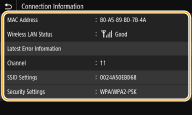

Hiển thị thông tin bảo mật
Để xem thông tin WEP và WPA/WPA2-PSK, chọn <Cài Đặt Bảo Mật (Security Settings)>.
Xem từ màn hình <Status Monitor (Status Monitor)>
<Trạng Thái Mạng LAN Ko Dây (Wireless LAN Status)> và <Thông Tin Lỗi Mới Nhất (Latest Error Information)> có thể xem được từ <Status Monitor (Status Monitor)>.
<Status Monitor (Status Monitor)> <Thông Tin Mạng (Network Information)> <Loại Kết Nối Mạng (Network Connection Type)> Chọn cài đặt để xem
<Thông Tin Mạng (Network Information)> <Loại Kết Nối Mạng (Network Connection Type)> Chọn cài đặt để xem