
Cài đặt Quản Lý ID Phòng Ban
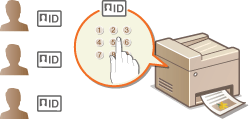
Bạn có thể kiểm soát quyền truy cập vào máy bằng cách sử dụng nhiều ID cho nhiều người dùng hoặc nhóm. Nếu người dùng cố gắng vận hành máy khi Quản Lý ID Phòng Ban được kích hoạt, một màn hình đăng nhập sẽ hiển thị, và người dùng phải nhập ID Phòng Ban và PIN riêng của họ để sử dụng máy. Khi Quản Lý ID Phòng Ban được kích hoạt, việc sử dụng các chức năng như in ấn sẽ được ghi lại cho mỗi ID Phòng ban. Để cấu hình Quản Lý ID Phòng Ban, hãy đăng ký các ID Phòng ban cần thiết và sau đó kích hoạt chức năng Quản Lý ID Phòng Ban. Khi bạn muốn kích hoạt Quản Lý ID Phòng Ban cho các công việc từ máy tính, bạn phải cấu hình các cài đặt bổ sung trên máy tính.
|
|
|
Để biết thêm chi tiết về các vận hành cơ bản được thực hiện khi cài đặt máy từ Remote UI, vui lòng xem Cài Đặt Tùy Chọn Menu từ Remote UI.
|
Đăng ký/Chỉnh sửa ID và PIN Phòng Ban
Đăng ký ID Phòng Ban và cài đặt mã PIN cho nó. Đăng ký để tất cả các ID Phòng Ban chịu quản lý.
1
Khởi động Remote UI và đăng nhập vào System Manager Mode. Khởi động Remote UI
2
Nhấp vào [Settings/Registration] trên trang Cổng thông tin. Màn Hình Remote UI
3
Chọn [User Management]  [Department ID Management].
[Department ID Management].4
Đăng ký hoặc chỉnh sửa ID Phòng Ban.
 Đăng ký ID Phòng Ban
|
1
|
Nhấp vào [Register New Department].
|
|
2
|
Chỉ định các cài đặt yêu cầu.
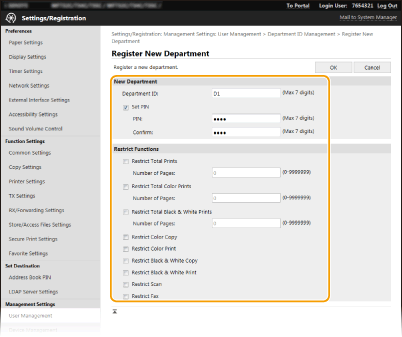 [Department ID] (ID Phòng Ban)
Nhập số ID Phòng Ban cần đăng ký. [Set PIN] (Đặt PIN)
Để cài đặt mã PIN, chọn hộp kiểm và nhập cùng số trong cả hộp kiểm [PIN] (PIN) và [Confirm] (Xác nhận). [Restrict Functions] (Hạn chế các Chức năng)
Bạn có thể hạn chế số lượng trang in và các chức năng khả dụng cho các phòng ban sẽ được đăng ký. Để hạn chế số lượng trang in, hãy chọn hộp kiểm cho loại mục tiêu, và nhập số trang thích hợp trong [Number of Pages] (Số lượng Trang). Chọn hộp kiểm cho các chức năng mục tiêu để hạn chế chức năng.  Nếu hộp kiểm [Restrict Scan] (Quét Hạn Chế) được chọn, các chức năng Lưu vào Thiết Bị Bộ Nhớ USB, Gửi E-mail và Lưu vào Thư Mục Được Chia Sẻ hoặc Máy chủ FTP sẽ bị hạn chế. Bạn cũng có thể hạn chế các phương pháp quét tài liệu khác bằng cách nhập chúng vào máy tính, nhưng trong trường hợp đó, bạn không thể chặn quyền truy cập cho mỗi ID Phòng Ban (Ngăn Các Công Việc khi ID Phòng Ban Không Xác Định).
|
|
3
|
Nhấp vào [OK].
|
Chỉnh sửa cài đặt ID Phòng Ban đã đăng ký
|
1
|
Nhấp vào liên kết văn bản tương ứng dưới [Department ID] (ID Phòng Ban) để chỉnh sửa.
|
|
2
|
Thay đổi các cài đặt nếu cần và nhấp vào [OK] (OK).
|
Xóa ID Phòng ban
Nhấp vào [Delete] (Xóa) phía bên phải của ID Phòng Ban bạn muốn xóa nhấp vào [OK] (OK).
nhấp vào [OK] (OK).|
|
[Department ID Page Total]Bạn có thể kiểm tra tổng số trang cho các công việc đã được thực hiện đến thời điểm hiện tại trên một cơ sở ID Phòng ban.
Nếu bạn muốn đưa các số đếm quay về số không, hãy nhấp vào liên kết văn bản tương ứng dưới [Department ID] (ID Phòng Ban) và nhấp vào [Clear Count] (Xóa Phép Đếm)
[OK] (OK). Nếu bạn muốn đưa các số đếm của tất cả ID Phòng ban quay về số không, hãy nhấp vào [Clear All Counts] (Xóa Tất cả Phép Đếm) [OK] (OK).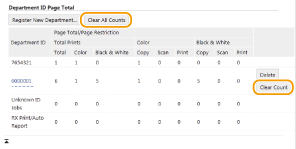 |
Kích hoạt Quản Lý ID Phòng Ban
Sau khi bạn đăng ký đủ số ID Phòng Ban cần thiết, hãy kích hoạt Quản lý ID Phòng Ban.
1
Khởi động Remote UI và đăng nhập vào System Manager Mode. Khởi động Remote UI
2
Nhấp vào [Settings/Registration] trên trang Cổng thông tin. Màn Hình Remote UI
3
Chọn [User Management] [Department ID Management].
[Department ID Management].4
Nhấp vào [Edit].
5
Chọn hộp kiểm [Department ID Management].
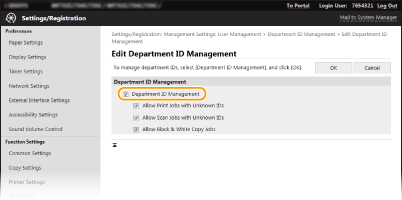
[Department ID Management] (Quản Lý ID Phòng Ban)
Chọn hộp kiểm để kích hoạt Quản Lý ID Phòng Ban. Nếu bạn không muốn sử dụng Quản Lý ID Phòng Ban, bỏ chọn hộp kiểm.
Chọn hộp kiểm để kích hoạt Quản Lý ID Phòng Ban. Nếu bạn không muốn sử dụng Quản Lý ID Phòng Ban, bỏ chọn hộp kiểm.
Để biết thông tin về các hộp kiểm [Allow Print Jobs with Unknown IDs]/[Allow Scan Jobs with Unknown IDs]/[Allow Black & White Copy Jobs], vui lòng xem Ngăn Các Công Việc khi ID Phòng Ban Không Xác Định.
6
Nhấp vào [OK].
|
|
Sử dụng bảng thao tácBạn cũng có thể Bật/Tắt Quản lý ID Phòng Ban từ <Menu (Menu)> trong màn hình Home (Home). <Quản Lý ID Phòng Ban (Department ID Management)>
Đăng nhập vào máyKhi bạn cố gắng vận hành máy khi Quản lý ID Phòng Ban được kích hoạt, màn hình đăng nhập sẽ hiển thị. Đăng nhập vào Máy
|
Kích hoạt Quản lý ID Phòng Ban cho các Công việc từ Máy tính
Khi bạn muốn kích hoạt Quản Lý ID Phòng Ban cho các công việc từ máy tính, bạn cần phải chỉ định ID phòng ban và mã PIN bằng cách sử dụng trình điều khiển được cài đặt sẵn trên máy tính.
 |
|
Để thực hiện quy trình dưới đây, đăng nhập vào máy tính của bạn bằng tài khoản quản trị.
|
1
Mở thư mục máy in. Hiển thị Thư Mục Máy In
2
Nhấp chuột phải vào biểu tượng trình điều khiển máy và nhấp vào [Printer properties (Printer properties)] hoặc [Properties (Properties)].
3
Chọn thẻ [Cài Đặt Thiết Bị (Device Settings)].
4
Kích hoạt chức năng Quản Lý ID Phòng Ban.
Trình điều khiển máy in
Chọn hộp kiểm [Đặt Thông Tin Người Dùng (Set User Information)] rồi chọn [Quản Lý ID Phòng Ban (Department ID Management)] trong [Quản Lý Người Dùng (User Management)].
Trình điều khiển fax
Chọn [Quản Lý ID Phòng Ban (Department ID Management)] dưới [Quản Lý Người Dùng (User Management)].
5
Nhấp vào [Cài đặt (Settings)] ở bên phải.
6
Chỉ định các cài đặt cần thiết và nhấp vào [OK (OK)].
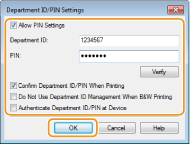
[Cho Phép Cài Đặt PIN (Allow PIN Setting)]
Chọn hộp kiểm để bật cài đặt mã PIN.
Chọn hộp kiểm để bật cài đặt mã PIN.
[ID Phòng Ban (Department ID)]
Nhập số ID Phòng Ban.
Nhập số ID Phòng Ban.
[PIN (PIN)]
Nhập mã PIN tương ứng với ID Phòng Ban cần thiết.
Nhập mã PIN tương ứng với ID Phòng Ban cần thiết.
[Xác minh (Verify)]
Nhấp vào để xác minh ID và mã PIN đã nhập là chính xác. Chức năng này không khả dụng nếu máy và máy tính được kết nối thông qua cổng USB hay WSD (Dịch Vụ Web trên Thiết bị).
Nhấp vào để xác minh ID và mã PIN đã nhập là chính xác. Chức năng này không khả dụng nếu máy và máy tính được kết nối thông qua cổng USB hay WSD (Dịch Vụ Web trên Thiết bị).
[Xác Nhận ID Phòng Ban/PIN Khi In (Confirm Department ID/PIN When Printing)]/[Xác Nhận ID Phòng Ban/PIN Khi Gửi Fax (Confirm Department ID/PIN When Sending Faxes)]
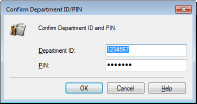
Chọn hộp kiểm để hiển thị màn hình bật lên [Xác Nhận ID Phòng Ban và PIN. (Confirm Department ID and PIN.)] mỗi lần bạn gửi công việc từ máy tính.
Chọn hộp kiểm để hiển thị màn hình bật lên [Xác Nhận ID Phòng Ban và PIN. (Confirm Department ID and PIN.)] mỗi lần bạn gửi công việc từ máy tính.
[Không Sử Dụng Quản Lý ID Phòng Ban Khi In Đen Trắng (Do Not Use Department ID Management When B&W Printing)]
Chọn hộp kiểm để gửi dữ liệu in đen trắng là một công việc ID không xác định.
Chọn hộp kiểm để gửi dữ liệu in đen trắng là một công việc ID không xác định.
[Xác Thực ID Phòng Ban/PIN tại Thiết Bị (Authenticate Department ID/PIN at Device)]
Chọn hộp kiểm nếu máy và máy tính được kết nối thông qua cổng USB hoặc WSD.
Chọn hộp kiểm nếu máy và máy tính được kết nối thông qua cổng USB hoặc WSD.
7
Nhấp vào [OK].
|
|
|||
Đăng nhập vào máy
|
Ngăn Các Công Việc khi ID Phòng Ban Không Xác Định
Nếu bạn không thay đổi các cài đặt mặc định, bất kỳ người dùng nào cũng có thể in từ máy tính, quét (thông qua <Máy tính (Computer)> và <Máy Quét Từ Xa (Remote Scanner)>), gửi fax PC từ máy tính, hoặc sao chụp đen và trắng mà không cần nhập ID và mã PIN ngay cả khi Quản Lý ID Hệ Thống được kích hoạt cho máy. Bạn có thể thay đổi cài đặt mặc định sao cho không thể sử dụng máy để thực hiện các chức năng này mà không có ID và mã PIN chính xác.
1
Khởi động Remote UI và đăng nhập vào System Manager Mode. Khởi động Remote UI
2
Nhấp vào [Settings/Registration] trên trang Cổng thông tin. Màn Hình Remote UI
3
Chọn [User Management] [Department ID Management].
[Department ID Management].4
Nhấp vào [Edit].
5
Xóa các hộp kiểm khi cần thiết.
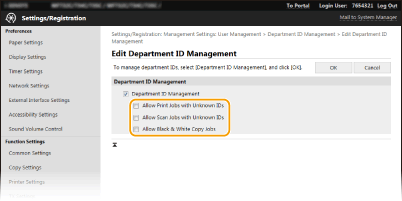
[Allow Print Jobs with Unknown IDs] (Cho phép Công việc In với các ID Không xác định)
Để gửi công việc từ máy tính khi Quản Lý ID Phòng Ban được kích hoạt, bạn cần nhập ID và mã PIN đúng (Kích hoạt Quản lý ID Phòng Ban cho các Công việc từ Máy tính). Tuy nhiên, nếu hộp kiểm được chọn cho cài đặt này, các công việc sẽ được thực hiện ngay cả khi không nhập ID và mã PIN. Khi bạn muốn cấu hình một cài đặt để không lệnh nào có thể thực hiện trừ khi nhập ID và mã PIN phòng ban đúng, hãy bỏ chọn hộp kiểm.
Để gửi công việc từ máy tính khi Quản Lý ID Phòng Ban được kích hoạt, bạn cần nhập ID và mã PIN đúng (Kích hoạt Quản lý ID Phòng Ban cho các Công việc từ Máy tính). Tuy nhiên, nếu hộp kiểm được chọn cho cài đặt này, các công việc sẽ được thực hiện ngay cả khi không nhập ID và mã PIN. Khi bạn muốn cấu hình một cài đặt để không lệnh nào có thể thực hiện trừ khi nhập ID và mã PIN phòng ban đúng, hãy bỏ chọn hộp kiểm.
[Allow Scan Jobs with Unknown IDs] (Cho phép Công việc Quét với các ID Không xác định)
Nếu hộp kiểm được chọn, bạn có thể chọn <Máy tính (Computer)> hoặc <Máy Quét Từ Xa (Remote Scanner)> trên màn hình chính và quét tài liệu vào máy tính bất cứ lúc nào. Nếu hộp kiểm bị bỏ chọn, bạn sẽ không thể quét tài liệu vào máy tính nếu Quản Lý ID Phòng Ban được kích hoạt. Không thể hạn chế chức năng quét tài liệu vào máy tính cho các ID phòng ban riêng lẻ.
Nếu hộp kiểm được chọn, bạn có thể chọn <Máy tính (Computer)> hoặc <Máy Quét Từ Xa (Remote Scanner)> trên màn hình chính và quét tài liệu vào máy tính bất cứ lúc nào. Nếu hộp kiểm bị bỏ chọn, bạn sẽ không thể quét tài liệu vào máy tính nếu Quản Lý ID Phòng Ban được kích hoạt. Không thể hạn chế chức năng quét tài liệu vào máy tính cho các ID phòng ban riêng lẻ.
[Allow Black & White Copy Jobs] (Cho phép Công việc Sao chép Đen & Trắng)
Nếu ô đánh dầu này được chọn khi Quản Lý ID Phòng Ban được kích hoạt, bạn có thể sao chụp đen trắng mà không cần nhập ID và mã PIN đúng. Hãy bỏ chọn hộp kiểm để yêu cầu nhập ID và mã PIN.
Nếu ô đánh dầu này được chọn khi Quản Lý ID Phòng Ban được kích hoạt, bạn có thể sao chụp đen trắng mà không cần nhập ID và mã PIN đúng. Hãy bỏ chọn hộp kiểm để yêu cầu nhập ID và mã PIN.
6
Nhấp vào [OK].