
Cấu hình Khóa và Chứng chỉ cho TLS
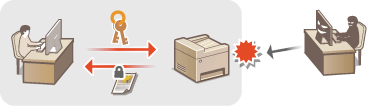
Bạn có thể mã hóa truyền thông giữa máy in và một trình duyệt Web trên máy tính bằng cách sử dụng Bảo Mật Tầng Truyền Tải (TLS). TLS là một cơ chế mã hóa dữ liệu được gửi và nhận qua mạng. TLS phải được kích hoạt khi Remote UI được sử dụng để chỉ định các cài đặt cho IPSec (Pre-Shared Key Method), xác thực IEEE 802.1X (TTLS/PEAP) hoặc SNMPv3. Để sử dụng truyền thông được mã hóa bằng TLS cho Remote UI, bạn cần phải chỉ định một "khóa và chứng chỉ" (chứng chỉ máy chủ) bạn muốn sử dụng trước khi kích hoạt TLS. Tạo hoặc cài đặt khóa và chứng chỉ cho TLS trước khi kích hoạt TLS.
|
|
|
Để biết thêm chi tiết về các vận hành cơ bản được thực hiện khi cài đặt máy từ Remote UI, vui lòng xem Cài Đặt Tùy Chọn Menu từ Remote UI.
|
Kiểm tra phiên bản của Bộ Điều Khiển firmware chính của máy. Kiểm tra Phiên Bản Firmware
Cấu hình Khóa và Chứng Chỉ cho TLS: Phiên Bản Bộ Điều Khiển Firmware Chính: 05.49 hoặc thấp hơn
1
Khởi động Remote UI và đăng nhập vào System Manager Mode. Khởi động Remote UI
2
Nhấp vào [Settings/Registration] trên trang Cổng thông tin. Màn Hình Remote UI
3
Chọn [Network Settings]  [TLS Settings].
[TLS Settings].4
Nhấp vào [Key and Certificate].
5
Nhấp vào [Register Default Key] phía bên phải của khóa và chứng chỉ bạn muốn sử dụng.

Xem chi tiết của một chứng chỉ
Bạn có thể kiểm tra chi tiết của chứng chỉ hoặc xác nhận chứng chỉ bằng cách nhấp vào liên kết văn bản tương ứng dưới [Key Name] hoặc biểu tượng chứng chỉ.
6
Chọn [License/Other] [Remote UI Settings].
[Remote UI Settings].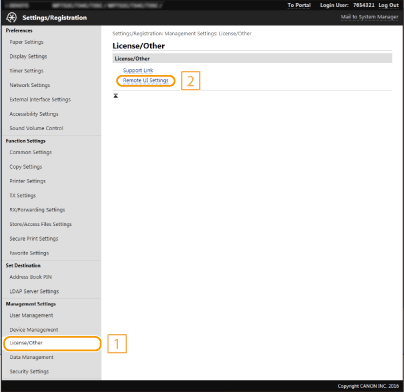
7
Nhấp vào [Edit].
8
Chọn hộp kiểm [Use TLS] và nhấp [OK].
9
Khởi động lại máy.
TẮT máy, chờ ít nhất 10 giây, và BẬT lại máy.
|
|
Sử dụng bảng thao tácBạn cũng có thể bật hoặc tắt truyền thông được mã hóa bằng TLS từ <Menu (Menu)> trong màn hình Home (Home). <UI Từ Xa (Remote UI)>
Khởi động Remote UI với TLSNếu bạn bắt đầu Remote UI khi TLS được kích hoạt, một cảnh báo bảo mật có thể được hiển thị liên quan đến chứng chỉ bảo mật. Trong trường hợp này, hãy kiểm tra để chắc chắn rằng URL chính xác đã được nhập vào trường địa chỉ, sau đó tiếp tục hiển thị màn hình Remote UI. Khởi động Remote UI
Sử dụng TLS để mã hóa truyền thông e-mail/I-FaxNếu máy chủ SMTP và máy chủ POP3 hỗ trợ TLS, bạn có thể kích hoạt TLS để tương tác truyền thông với các máy chủ này (Cấu Hình Cho Cài Đặt Truyền Thông E-Mail/I-Fax). Để biết thêm chi tiết về máy chủ SMTP và máy chủ POP3, vui lòng liên hệ với nhà cung cấp dịch vụ Internet hoặc Quản Trị Viên Mạng của bạn.
Giới hạn phiên bản TLSChọn [Allowed Versions] (Các Phiên bản Được Cho phép) trên trang [TLS Settings] (Cài Đặt TLS) của Remote UI, và chỉ định giới hạn trên và giới hạn dưới.
|
Cấu hình Khóa và Chứng Chỉ cho TLS: Phiên Bản Bộ Điều Khiển Firmware Chính: 05.50 hoặc Cao Hơn
1
Khởi động Remote UI và đăng nhập vào System Manager Mode. Khởi động Remote UI
2
Nhấp vào [Settings/Registration] trên trang Cổng thông tin. Màn Hình Remote UI
3
Chọn [Network Settings] [TLS Settings].
[TLS Settings].4
Nhấp vào [Key and Certificate].
5
Nhấp vào [Register Default Key] phía bên phải của khóa và chứng chỉ bạn muốn sử dụng.
Xem chi tiết của một chứng chỉ
Bạn có thể kiểm tra chi tiết của chứng chỉ hoặc xác nhận chứng chỉ bằng cách nhấp vào liên kết văn bản tương ứng dưới [Key Name] hoặc biểu tượng chứng chỉ.
6
Nhấp vào [Edit].
7
Cấu hình cài đặt TLS.
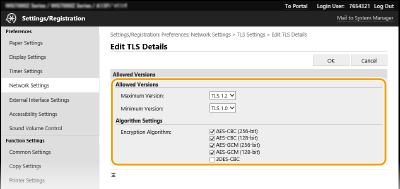
[Allowed Versions]
Chỉ định [Maximum Version] và [Minimum Version] của TLS.
Chỉ định [Maximum Version] và [Minimum Version] của TLS.
[Algorithm Settings]
Chọn hộp kiểm cho thuật toán mã hóa để sử dụng cho TLS.
Chọn hộp kiểm cho thuật toán mã hóa để sử dụng cho TLS.
8
Nhấp vào [OK].
9
Chọn [License/Other] [Remote UI Settings].
[Remote UI Settings].10
Nhấp vào [Edit].
11
Chọn hộp kiểm [Use TLS] và nhấp [OK].
12
Khởi động lại máy.
TẮT máy, chờ ít nhất 10 giây, và BẬT lại máy.
|
|
Sử dụng bảng thao tácBạn cũng có thể bật hoặc tắt truyền thông được mã hóa bằng TLS từ <Menu (Menu)> trong màn hình Home (Home). <UI Từ Xa (Remote UI)>
Khởi động Remote UI với TLSNếu bạn bắt đầu Remote UI khi TLS được kích hoạt, một cảnh báo bảo mật có thể được hiển thị liên quan đến chứng chỉ bảo mật. Trong trường hợp này, hãy kiểm tra để chắc chắn rằng URL chính xác đã được nhập vào trường địa chỉ, sau đó tiếp tục hiển thị màn hình Remote UI. Khởi động Remote UI
Sử dụng TLS để mã hóa truyền thông e-mail/I-FaxNếu máy chủ SMTP và máy chủ POP3 hỗ trợ TLS, bạn có thể kích hoạt TLS để tương tác truyền thông với các máy chủ này (Cấu Hình Cho Cài Đặt Truyền Thông E-Mail/I-Fax). Để biết thêm chi tiết về máy chủ SMTP và máy chủ POP3, vui lòng liên hệ với nhà cung cấp dịch vụ Internet hoặc Quản Trị Viên Mạng của bạn.
|