
Cấu Hình Cho Cài Đặt Truyền Thông E-Mail/I-Fax
Sử dụng Remote UI để cấu hình cho cài đặt gửi và nhận chi tiết, như cài đặt sử dụng máy để gửi và nhận I-Fax và cài đặt cho xác thực POP và mã hoá truyền thông trước khi bạn gửi e-mail hoặc I-Fax. Vui lòng liên hệ với nhà cung cấp hoặc quản trị viên mạng của bạn về những cài đặt được yêu cầu.
|
|
|
Để biết thêm chi tiết về các vận hành cơ bản được thực hiện khi cài đặt máy từ Remote UI, vui lòng xem Cài Đặt Tùy Chọn Menu từ Remote UI.
|
1
Khởi động Remote UI và đăng nhập vào System Manager Mode. Khởi động Remote UI
2
Nhấp vào [Settings/Registration] trên trang Cổng thông tin. Màn Hình Remote UI
3
Chọn [TX Settings]  [Network Settings - E-Mail/I-Fax Settings].
[Network Settings - E-Mail/I-Fax Settings].4
Nhấp vào [Edit].
5
Chỉ định các cài đặt yêu cầu.
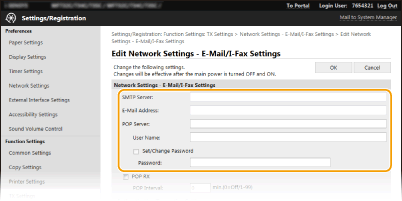
[SMTP Server] (Máy Chủ SMTP)
Nhập các ký tự chữ cái và chữ số như tên máy chủ SMTP (hoặc địa chỉ IP) để gửi e-mail và I-Fax.
Nhập các ký tự chữ cái và chữ số như tên máy chủ SMTP (hoặc địa chỉ IP) để gửi e-mail và I-Fax.
[E-Mail Address]
Nhập các ký tự chữ cái và chữ số cho địa chỉ e-mail mà bạn muốn sử dụng cho máy.
Nhập các ký tự chữ cái và chữ số cho địa chỉ e-mail mà bạn muốn sử dụng cho máy.
[POP Server] (Máy Chủ POP)
Nhập các ký tự chữ cái và chữ số như tên máy chủ SMTP hoặc địa chỉ IP để gửi e-mail và I-Fax.
Nhập các ký tự chữ cái và chữ số như tên máy chủ SMTP hoặc địa chỉ IP để gửi e-mail và I-Fax.
[User Name]
Nhập các ký tự chữ cái và chữ số như tên người dùng cho tài khoản e-mail được chỉ định khi máy chủ POP3 được sử dụng.
Nhập các ký tự chữ cái và chữ số như tên người dùng cho tài khoản e-mail được chỉ định khi máy chủ POP3 được sử dụng.
[Set/Change Password]
Để cài đặt hoặc thay đổi mật khẩu khi máy chủ POP3 được sử dụng, chọn hộp kiểm và nhập các ký tự chữ cái và chữ số vào [Password].
Để cài đặt hoặc thay đổi mật khẩu khi máy chủ POP3 được sử dụng, chọn hộp kiểm và nhập các ký tự chữ cái và chữ số vào [Password].
 Chỉ định cài đặt bắt buộc cho nhận I-Fax
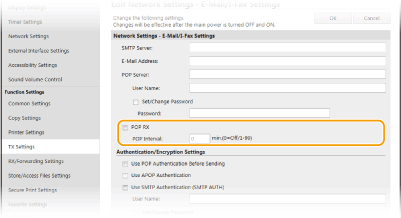
[POP RX]
Chọn hộp kiểm để nhận I-Fax.
Chọn hộp kiểm để nhận I-Fax.
[POP Interval] (Khoảng thời gian POP)
Tính năng này cài đặt khoảng thời gian (trong vài phút) cho việc kết nối tự động đến máy chủ POP3. Nếu có bất kỳ tài liệu I-Fax nào trên máy chủ, máy sẽ tự động nhận và in ra.
Tính năng này cài đặt khoảng thời gian (trong vài phút) cho việc kết nối tự động đến máy chủ POP3. Nếu có bất kỳ tài liệu I-Fax nào trên máy chủ, máy sẽ tự động nhận và in ra.
 Để tắt tự động tiếp nhận
Cài đặt [POP Interval] (Khoảng thời gian POP) thành [0]. Khi [0] được cài đặt, bạn sẽ nhận I-Fax theo cách thủ công. Nhận I-Fax Thủ Công
|
Cấu Hình Cho Việc Xác Thực POP trước khi Gửi
POP trước khi xác thực SMTP ngăn chặn những người dùng trái phép khỏi việc dùng e-mail và I-Fax bằng cách thực hiện xác thực người dùng trên máy chủ POP3.
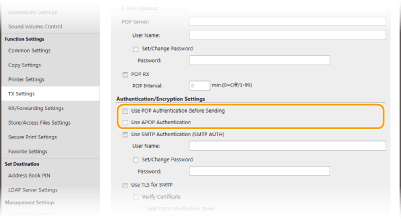
[Use POP Authentication Before Sending]
Để sử dụng máy chủ POP3 cho việc xác thực trước khi bạn gửi e-mail hoặc I-Fax, hãy chọn hộp kiểm.
Để sử dụng máy chủ POP3 cho việc xác thực trước khi bạn gửi e-mail hoặc I-Fax, hãy chọn hộp kiểm.
[Use APOP Authentication]
Chọn hộp kiểm để dùng APOP nhằm mã hóa mật khẩu trong quá trình xác thực.
Chọn hộp kiểm để dùng APOP nhằm mã hóa mật khẩu trong quá trình xác thực.
Cấu hình cho việc xác thực SMTP
Nếu bạn cấu hình cho việc xác thực SMTP (SMTP AUTH), xác định người dùng bằng tên người dùng và mật khẩu hiện lên vào lúc gửi e-mail hoặc I-Fax.
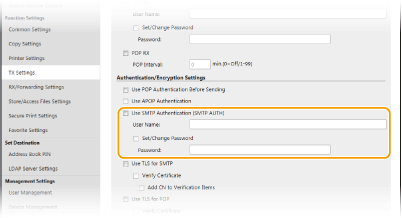
[Use SMTP Authentication (SMTP AUTH)]
Để kích hoạt xác thực trên máy chủ SMTP, hãy chọn hộp kiểm và nhập các ký tự chữ cái và chữ số vào hộp văn bản [User Name].
Để kích hoạt xác thực trên máy chủ SMTP, hãy chọn hộp kiểm và nhập các ký tự chữ cái và chữ số vào hộp văn bản [User Name].
[Set/Change Password]
Để chỉ định hoặc thay đổi mật khẩu, nhập các ký tự chữ cái và chữ số vào hộp văn bản [Password].
Để chỉ định hoặc thay đổi mật khẩu, nhập các ký tự chữ cái và chữ số vào hộp văn bản [Password].
Cấu hình cho truyền thông được mã hoá
Bạn có thể đặt cấu hình mã hoá của tương tác truyền thông bằng máy chủ SMTP hoặc POP3.
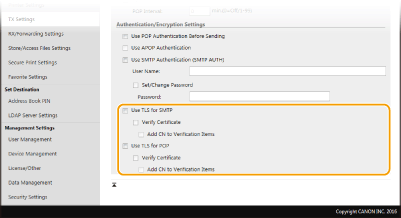
[Use TLS for SMTP]
Chọn hộp kiểm để sử dụng TLS cho việc mã hoá tương tác truyền thông bằng máy chủ SMTP. Chọn hộp kiểm cho [Verify Certificate] hoặc [Add CN to Verification Items] tuỳ thuộc vào nhu cầu của bạn.
Chọn hộp kiểm để sử dụng TLS cho việc mã hoá tương tác truyền thông bằng máy chủ SMTP. Chọn hộp kiểm cho [Verify Certificate] hoặc [Add CN to Verification Items] tuỳ thuộc vào nhu cầu của bạn.
[Use TLS for POP]
Chọn hộp kiểm để mã hoá tương tác truyền thông bằng máy chủ POP3 sử dụng TLS. Chọn hộp kiểm [Verify Certificate] và [Add CN to Verification Items] như yêu cầu.
Chọn hộp kiểm để mã hoá tương tác truyền thông bằng máy chủ POP3 sử dụng TLS. Chọn hộp kiểm [Verify Certificate] và [Add CN to Verification Items] như yêu cầu.
6
Nhấp vào [OK].
7
Khởi động lại máy.
TẮT máy, chờ ít nhất 10 giây, và BẬT lại máy.
 |
|
Tuỳ thuộc vào mạng bạn đang sử dụng, bạn có thể cần phải thay đổi cài đặt SMTP hoặc cổng POP3 (Thay Đổi Số Cổng). Để biết thêm chi tiết, liên hệ với nhà cung cấp dịch vụ Internet hoặc Quản Trị Viên Mạng của bạn.
|