
Cấu Hình Cổng Máy In
Lỗi in có thể xảy ra khi địa chỉ IP của máy đã được thay đổi, hoặc khi máy in đã được thêm vào qua thư mục máy in Windows. Những lỗi này thường được xảy ra bởi các cài đặt cổng máy in không chính xác. Ví dụ như chỉ định số cổng hay loại cổng không đúng. Trong những trường hợp như thế, các nỗ lực để in đều sẽ thất bại vì dữ liệu tài liệu không thể truyền đến máy in. Để khắc phục những vấn đề loại này, hãy cấu hình cài đặt cổng máy in trên máy tính.
|
|
|
Để thực hiện quy trình dưới đây, đăng nhập vào máy tính của bạn bằng tài khoản quản trị.
|
1
Mở thư mục máy in. Hiển thị Thư Mục Máy In
2
Nhấp chuột phải vào biểu tượng trình điều khiển máy và nhấp vào [Printer properties (Printer properties)] hoặc [Properties (Properties)].
3
Nhấp vào thẻ [Ports (Ports)] và cấu hình cho các cài đặt bắt buộc.
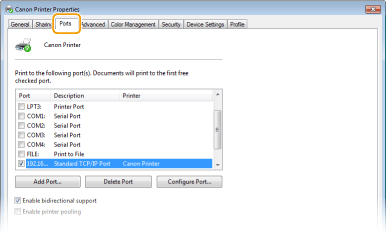
 Thêm một cổng
Nếu bạn đã thay đổi địa chỉ IP của máy hoặc bạn đã chọn một cổng không chính xác trong khi cài đặt trình điều khiển từ thư mục máy in Windows, hãy thêm một cổng mới. Có hai loại cổng: "Cổng MFNP" và "Cổng Tiêu Chuẩn TCP/IP." Chọn loại cổng tùy theo môi trường của bạn.
|
Cổng MFNP
(chỉ dành cho môi trường IPv4)
|
Đây là cổng cho phép phát hiện tự động địa chỉ IP của máy. Cho dù địa chỉ IP của máy có bị thay đổi thì kết nối vẫn được duy trì, với điều kiện máy và máy tính ở cùng mạng con. Bạn không cần phải thêm một cổng mới mỗi khi địa chỉ IP thay đổi. Nếu bạn đang sử dụng máy trong môi trường IPv4, bạn nên chọn loại cổng này.
 Bạn chỉ có thể thêm cổng MFNP khi bạn đã cài đặt trình điều khiển từ DVD-ROM được cung cấp, hoặc khi bạn đã tải xuống và cài đặt trình điều khiển máy in hoặc trình điều khiển máy fax từ trang web Canon.
|
|
Cổng TCP/IP tiêu chuẩn
|
Đây là cổng Windows tiêu chuẩn. Khi bạn sử dụng loại cổng này, bạn cần thêm một cổng mới mỗi khi địa chỉ IP của máy thay đổi. Chọn loại cổng này khi bạn đang sử dụng máy trong môi trường IPv6 và khi bạn không thể thêm một cổng MFNP.
|
Thêm một cổng MFNP
|
1
|
Nhấp vào [Add Port (Add Port)].
|
|
2
|
Chọn [Canon MFNP Port (Canon MFNP Port)] trong [Available port types (Available port types)] và nhấp vào [New Port (New Port)].
|
|
3
|
Chọn [Tự Động Phát Hiện (Auto Detect)] và chọn máy khi được phát hiện, sau đó nhấp vào [Tiếp (Next)].
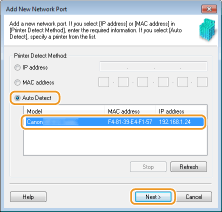  Nếu máy không được phát hiện
Nhấp vào [Làm mới (Refresh)]. Nếu vấn đề vẫn tiếp diễn, chọn [Địa chỉ IP (IP address)] hoặc [Địa chỉ MAC (MAC address)], nhập địa chỉ IP hoặc địa chỉ MAC của máy (Xem Cài Đặt Mạng) và nhấp vào [Tiếp (Next)].
|
|
4
|
Nhấp vào [Thêm (Add)]
 [Hoàn tất (Finish)]. [Hoàn tất (Finish)]. |
|
5
|
Nhấp vào [Close (Close)].
|
Thêm một cổng TCP/IP tiêu chuẩn
|
1
|
Nhấp vào [Add Port (Add Port)].
|
|
2
|
Chọn [Standard TCP/IP Port (Standard TCP/IP Port)] trong [Available port types (Available port types)] và nhấp vào [New Port (New Port)].
|
|
3
|
Nhấp vào [Tiếp (Next)].
|
|
4
|
Nhập địa chỉ IP hoặc tên DNS của máy và nhấp vào [Tiếp (Next)].
[Port Name (Port Name)] được nhập tự động. Bạn có thể thay đổi nếu cần.
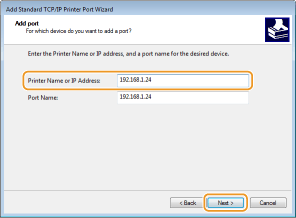 Khi màn hình tiếp theo được hiển thị, hãy làm theo hướng dẫn trên màn hình.
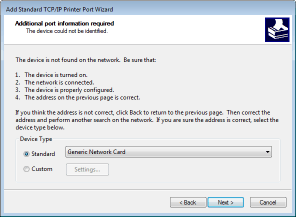 *Khi bạn chọn [Device Type (Device Type)], chọn [Canon Network Printing Device with P9100 (Canon Network Printing Device with P9100)] bên dưới [Standard (Standard)].
|
|
5
|
Nhấp vào [Finish (Finish)].
|
|
6
|
Nhấp vào [Close (Close)].
|
Thay đổi loại hoặc số cổng
Nếu giao thức in (LPD hoặc RAW) đã được thay đổi ở phía máy (Cấu Hình Giao Thức In và Các Chức Năng WSD) hoặc số cổng được thay đổi (Thay Đổi Số Cổng), các cài đặt tương ứng trên máy tính cũng phải được cấu hình. Thao tác này không cần thiết cho cổng WSD.
Cổng MFNP
|
1
|
Nhấp vào [Configure Port (Configure Port)].
|
|
2
|
Dưới [Loại Giao Thức (Protocol Type)], chọn [RAW (RAW)] hoặc [LPR (LPR)] và thay đổi [Số Cổng (Port Number)].
|
|
3
|
Nhấp vào [OK (OK)].
|
Cổng TCP/IP tiêu chuẩn
|
1
|
Nhấp vào [Configure Port (Configure Port)].
|
|
2
|
Dưới [Protocol (Protocol)], chọn [Raw (Raw)] hoặc [LPR (LPR)].
Nếu bạn đã chọn [Raw (Raw)], thay đổi [Số Cổng (Port Number)].
Nếu bạn đã chọn [LPR (LPR)], nhập "lp" vào [Queue Name (Queue Name)].
|
|
3
|
Nhấp vào [OK (OK)].
|
4
Nhấp vào [Close (Close)].