Kết Quả In Không tốt
Bụi bẩn trong máy có thể ảnh hưởng đến kết quả in. Trước hết hãy thực hiện kiểm tra và làm sạch máy. Làm Sạch Thường Xuyên

Bản In Bị Phai Màu/Màu Sắc Khác Nhau/Có Các Đường Sọc Trắng (Đường Kẻ)

 Bạn đã kiểm tra loại giấy và chất lượng in chưa?
Kiểm tra xem các giá trị cài đặt trong bảng thao tác của máy hoặc trong trình điều khiển máy in phù hợp với kích cỡ, loại giấy và chất lượng in mà bạn muốn sử dụng hay chưa.
Chỉ định Cỡ và Loại Giấy
In ấn
Trình Điều Khiển
Chỉ định Cỡ và Loại Giấy
In ấn
Trình Điều Khiển
Bạn đã kiểm tra xem có hiện tượng tắc trong đầu in chưa?
In ra một mẫu kiểm tra vòi phun, và sau đó tiến hành làm sạch đầu in, v.v. nếu cần.
Làm Sạch Đầu In
Làm Sạch Đầu In
Nếu các đường kẻ sọc trắng xuất hiện trở lại một lúc sau khi được khắc phục bằng cách làm sạch đầu in, hãy điều chỉnh khoảng thời gian bảo trì.
<Điều Chỉnh Thời Gian Giữa Hai Lần Bảo Trì (Adjusting Maintenance Interval)>
<Điều Chỉnh Thời Gian Giữa Hai Lần Bảo Trì (Adjusting Maintenance Interval)>
Nếu các đường kẻ sọc không được khắc phục ngay cả sau khi thực hiện làm sạch đầu in, hãy tiến hành sửa lỗi đường kẻ sọc.
<Hiệu Chỉnh Sọc Trắng (White Streak Correction)>
<Hiệu Chỉnh Sọc Trắng (White Streak Correction)>
Bạn đã thực hiện hiệu chỉnh màu (Tất Cả Các Loại Giấy)?
Thực hiện hiệu chỉnh màu (Tất Cả Các Loại Giấy).
Hiệu Chỉnh Màu
Hiệu Chỉnh Màu Trong Tất Cả Các Loại Giấy
Hiệu Chỉnh Màu
Hiệu Chỉnh Màu Trong Tất Cả Các Loại Giấy
Bạn đã thực hiện hiệu chỉnh màu (Loại Giấy Riêng Lẻ)?
Nếu các bước trên không giải quyết được vấn đề, hãy thực hiện việc hiệu chỉnh màu (Loại Giấy Riêng Lẻ).
Hiệu Chỉnh Màu
Hiệu Chỉnh Màu Cho Loại Giấy Riêng Lẻ
Hiệu Chỉnh Màu
Hiệu Chỉnh Màu Cho Loại Giấy Riêng Lẻ
Màu Không Đều hoặc Vệt Màu
Bạn đã kiểm tra loại giấy và chất lượng in chưa?
Kiểm tra xem các giá trị cài đặt trong bảng thao tác của máy hoặc trong trình điều khiển máy in phù hợp với kích cỡ, loại giấy và chất lượng in mà bạn muốn sử dụng hay chưa.
Chỉ định Cỡ và Loại Giấy
In ấn
Trình Điều Khiển
Chỉ định Cỡ và Loại Giấy
In ấn
Trình Điều Khiển
Bạn đã tiến hành chẩn đoán đầu in chưa?
Tiến hành chẩn đoán đầu in.
Chẩn Đoán Đầu In
Chẩn Đoán Đầu In
Bạn đã thực hiện hiệu chỉnh màu (Loại Giấy Riêng Lẻ)?
Nếu các bước trên không giải quyết được vấn đề, hãy thực hiện việc hiệu chỉnh màu (Loại Giấy Riêng Lẻ).
Hiệu Chỉnh Màu
Hiệu Chỉnh Màu Cho Loại Giấy Riêng Lẻ
Hiệu Chỉnh Màu
Hiệu Chỉnh Màu Cho Loại Giấy Riêng Lẻ
Màu Không Tương Hợp
Bạn đã kiểm tra loại giấy và chất lượng in chưa?
Kiểm tra xem các giá trị cài đặt trong bảng thao tác của máy hoặc trong trình điều khiển máy in phù hợp với kích cỡ, loại giấy và chất lượng in mà bạn muốn sử dụng hay chưa.
Chỉ định Cỡ và Loại Giấy
In ấn
Trình Điều Khiển
Chỉ định Cỡ và Loại Giấy
In ấn
Trình Điều Khiển
Bạn đã thực hiện điều chỉnh vị trí đầu in?
Điều chỉnh vị trí của đầu in để sửa lỗi màu không phù hợp, v.v.
Căn Chỉnh Đầu In
Căn Chỉnh Đầu In
Bản Sao In Ra Không Tốt
Bạn có đặt bản gốc đúng lên trên mặt kính chưa?
Bạn đang sao chụp một bản gốc đã được in ra trên máy?
Nếu sao chụp bản gốc được in ra trên máy, việc in ra có thể không tốt, tùy thuộc vào ảnh hoặc tài liệu gốc.
In trực tiếp từ máy hoặc trực tiếp từ PC nơi có thể in từ PC.
In ấn
In trực tiếp từ máy hoặc trực tiếp từ PC nơi có thể in từ PC.
In ấn
Vùng quét nạp giấy bị bẩn?
Không Thể Sao Chụp Văn Bản Đen Hoặc Gần Đen Khi Sao Chụp Màu
Bạn đã điều hiệu chỉnh màu văn bản cho các bản sao chụp màu?
Thực hiện điều hiệu chỉnh màu văn bản nếu bạn không thể sao chụp văn bản đen hoặc gần đen mong muốn khi sao chụp màu.
Điều Chỉnh Giá Trị cho Khả Năng Tái Hiện Màu Văn Bản
Điều Chỉnh Giá Trị cho Khả Năng Tái Hiện Màu Văn Bản
Vết Bẩn Xuất Hiện ở Rìa Của Bản In
Bạn có sử dụng giấy thích hợp không?
Kiểm tra các loại giấy được hỗ trợ và thay bằng một loại giấy thích hợp. Ngoài ra, hãy đặt chính xác kích thước và loại giấy.
Giấy Khả Dụng
Nạp giấy
Chỉ định Cỡ và Loại Giấy
Giấy Khả Dụng
Nạp giấy
Chỉ định Cỡ và Loại Giấy
Giấy có bị nhăn hoặc cuốn lại không?
Thay bằng giấy thích hợp không bị nhăn hoặc cuộn tròn.
Nạp giấy
Nạp giấy
Bạn có đang sử dụng loại giấy dày khác thông số kỹ thuật của máy hoặc giấy dễ bị cong hoặc nhăn khi hấp thụ mực không?
Kiểm tra các loại giấy được hỗ trợ và thay bằng một loại giấy thích hợp. Ngoài ra, hãy đặt chính xác kích thước và loại giấy.
Giấy Khả Dụng
Nạp giấy
Giấy Khả Dụng
Nạp giấy
Đường dẫn giấy có bị bẩn không?
Làm sạch đường dẫn giấy.
Làm Sạch Đường Dẫn Giấy
Làm Sạch Đường Dẫn Giấy
Trục lăn dẫn giấy có bị bẩn không?
Làm sạch trục lăn dẫn giấy bên trong máy.
Vệ Sinh Trục Lăn Chuyển Giấy
Vệ Sinh Trục Lăn Chuyển Giấy
Vết Bẩn Xuất Hiện ở Cạnh Của Bản In
Bạn đã kiểm tra loại giấy và chất lượng in chưa?
Kiểm tra xem các giá trị cài đặt trong bảng thao tác của máy hoặc trong trình điều khiển máy in phù hợp với kích cỡ, loại giấy và chất lượng in mà bạn muốn sử dụng hay chưa.
Chỉ định Cỡ và Loại Giấy
In ấn
Trình Điều Khiển
Chỉ định Cỡ và Loại Giấy
In ấn
Trình Điều Khiển
Giấy có bị nhăn hoặc cuốn lại không?
Thay bằng giấy thích hợp không bị nhăn hoặc cuộn tròn.
Nạp giấy
Nạp giấy
Giấy có bị cọ xát không?
Tăng khoảng cách giữa giấy và đầu in.
Chống Mài Mòn
Chống Mài Mòn
Vùng quét nạp giấy bị bẩn?
Bên trong máy có bị bẩn không?
Làm sạch bên trong máy.
Làm Sạch Bên Trong
Làm Sạch Bên Trong
Thời gian chờ mực khô có đặt phù hợp không?
Bạn có đang sử dụng một loại giấy lâu khô không?
Thử in với mật độ thấp hơn.
<Điều Chỉnh Mật Độ/Thời Gian Khô (Density/Drying Time Adjustment)>
<Điều Chỉnh Mật Độ/Thời Gian Khô (Density/Drying Time Adjustment)>
Vết Bẩn Xuất Hiện trên Bản Gốc
Vùng quét nạp giấy bị bẩn?
Vết Bẩn Xuất Hiện ở Mặt Sau Của Giấy
Có phải bạn đã nạp giấy có kích thước nhỏ hơn dữ liệu in hay không?
Kiểm tra để đảm bảo rằng kích thước giấy khớp với kích thước của dữ liệu in.
Chỉ định Cỡ và Loại Giấy
Chỉ định Cỡ và Loại Giấy
Bạn đã kiểm tra loại giấy và chất lượng in chưa?
Kiểm tra xem các giá trị cài đặt trong bảng thao tác của máy hoặc trong trình điều khiển máy in phù hợp với kích cỡ, loại giấy và chất lượng in mà bạn muốn sử dụng hay chưa.
Chỉ định Cỡ và Loại Giấy
In ấn
Trình Điều Khiển
Chỉ định Cỡ và Loại Giấy
In ấn
Trình Điều Khiển
Ngay trước đó bạn đã in với giấy có khổ nhỏ hơn?
Mực đôi khi dính vào đường dẫn giấy hoặc các vùng cảm biến khi in giấy cỡ nhỏ. Làm sạch đường dẫn giấy và vùng cảm biến.
Làm Sạch Đường Dẫn Giấy
Làm sạch Khu Vực Cảm Biến
Làm Sạch Đường Dẫn Giấy
Làm sạch Khu Vực Cảm Biến
Mặt Sau Của Bản In Bị Vấy Mực Từ Bản In Kế Tiếp
Bạn có điều chỉnh mật độ hoặc thời gian mực khô không?
Nếu mặt sau của bản in bị vấy mực từ bản in kế tiếp, có thể giải quyết vấn đề bằng cách điều chỉnh mật độ in và thời gian khô.
Điều Chỉnh Mật Độ Và Thời Gian Khô Mực
Điều Chỉnh Mật Độ Và Thời Gian Khô Mực
Ảnh In Tràn
Mật độ nền có phù hợp không?
Nếu bản gốc bị in tràn ảnh, hãy điều chỉnh mật độ nền để có kết quả in tốt hơn.
Các Vận Hành Sao Chụp Cơ Bản
Các Thao Tác Cơ Bản khi Gửi Fax
Điều Chỉnh Mật Độ
Các Vận Hành Sao Chụp Cơ Bản
Các Thao Tác Cơ Bản khi Gửi Fax
Điều Chỉnh Mật Độ
Không In Một Phần Của Trang
Bạn in dữ liệu không có lề?
Điều này có thể xảy ra nếu khi in không đặt lề trong trình điều khiển máy in. Vùng có thể in bằng máy này là vùng không bao gồm 4 mm (0,16 inch) xung quanh tờ giấy (đối với khổ phong bì, 10 mm (0,39 inch) ở mép trên và mép dưới). Hãy chắc chắn rằng tài liệu in phải có lề xung quanh. Thẻ
[Hoàn tất (Finishing)] [Cài Đặt Nâng Cao (Advanced Settings)] [Mở Rộng Vùng In và In (Expand Print Region and Print)] [Tắt (Off)]
Trình Điều Khiển
[Hoàn tất (Finishing)]
[Cài Đặt Nâng Cao (Advanced Settings)] [Mở Rộng Vùng In và In (Expand Print Region and Print)] [Tắt (Off)]Trình Điều Khiển
Các thanh dẫn giấy căn chỉnh chính xác theo các cạnh của giấy không?
Nếu các thanh dẫn giấy quá lỏng hoặc quá chặt, một phần tài liệu có thể không được in.
Nạp giấy
Nạp giấy
Bạn đã kiểm tra kích thước giấy chưa?
Kiểm tra xem các giá trị cài đặt trong bảng thao tác của máy hoặc trong trình điều khiển máy in phù hợp với kích cỡ giấy mà bạn muốn sử dụng hay chưa.
Các Trang Không In Trên Mặt/Theo Hướng Dự Định
Giấy có bị nạp ngược không?
Kiểm tra hướng và mặt sau/mặt trước của giấy đã nạp. Nếu đã nạp ngược, hãy nạp lại giấy.
Nạp giấy
Nạp giấy
Các Trang Không In Theo Kích Thước Dự Định
Kích thước bản gốc và kích thước giấy nạp có khác nhau không?
Thay giấy đã nạp bằng giấy có kích thước bạn muốn in.
Khớp [Cỡ Đầu Ra (Output Size)] trong trình điều khiển máy in với kích thước giấy sẽ được in.
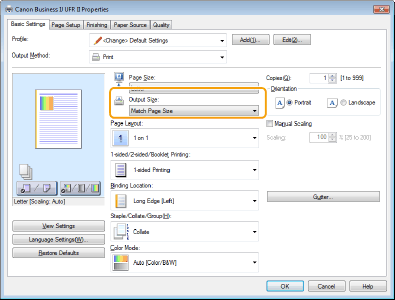
Trình Điều Khiển
Trình Điều Khiển
Hướng Của Mặt Sau Và Mặt Trước Không Khớp Để In 2 Mặt
Giá trị cài đặt in 2 mặt có chính xác không?
Kiểm tra các giá trị cài đặt in bằng quy trình sau.
1 Trong màn hình cài đặt in cho ứng dụng, hãy chọn hướng của bản gốc.
2 Trong màn hình [Cài Đặt Cơ Bản (Basic Settings)] của trình điều khiển, đặt [Hướng (Orientation)] thành cùng hướng với bước 1.
3 Trong khi kiểm tra hình ảnh in, hãy đặt [Bố Cục Trang: <Value> (Page Layout: <Value>)] [Thứ Tự Trang (Page Order)] [In 1 mặt/2 mặt/In Tập Sách (1-sided/2-sided/Booklet Printing)] [Vị Trí Đóng: <Value> (Binding Location: <Value>)].
Trình Điều Khiển
1 Trong màn hình cài đặt in cho ứng dụng, hãy chọn hướng của bản gốc.
2 Trong màn hình [Cài Đặt Cơ Bản (Basic Settings)] của trình điều khiển, đặt [Hướng (Orientation)] thành cùng hướng với bước 1.
3 Trong khi kiểm tra hình ảnh in, hãy đặt [Bố Cục Trang: <Value> (Page Layout: <Value>)]
[Thứ Tự Trang (Page Order)] [In 1 mặt/2 mặt/In Tập Sách (1-sided/2-sided/Booklet Printing)] [Vị Trí Đóng: <Value> (Binding Location: <Value>)].Trình Điều Khiển
Có Các Dòng Bị Thiếu Hoặc Không In
Bạn đã chỉ định Bố Cục Trang: N trên 1 chưa?
Bạn đã đặt chiều rộng mép lề trong bằng [Gáy: <Value> (Gutter: <Value>)]?
Có thể không in được các đường kẻ mảnh. Hãy thử cài đặt tăng độ dày.
Hãy thử thay đổi các giá trị cài đặt theo một trong những cách sau.
- Thay đổi các giá trị cài đặt sau trong trình điều khiển máy in.
Thẻ [Chất lượng (Quality)] [Cài Đặt Nâng Cao (Advanced Settings)] [Tăng Mật Độ Dòng (Increase Line Density)] [Bật (On)]
thẻ [Chất lượng (Quality)] [Cài Đặt Nâng Cao (Advanced Settings)] [Làm Nét Văn Bản (Sharpen Text)] [Tắt (Off)]
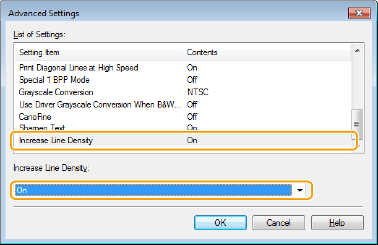
Trình Điều Khiển
[Cài Đặt Nâng Cao (Advanced Settings)] [Tăng Mật Độ Dòng (Increase Line Density)] [Bật (On)]thẻ [Chất lượng (Quality)]
[Cài Đặt Nâng Cao (Advanced Settings)] [Làm Nét Văn Bản (Sharpen Text)] [Tắt (Off)]Trình Điều Khiển
- Thay đổi các giá trị cài đặt sau trên bảng thao tác.
Chọn <Menu><Cài Đặt Chức Năng (Function Settings)><Máy in (Printer)><Cài Đặt Máy In (Printer Settings)><Chất Lượng In (Print Quality)><Tăng Mật Độ Dòng (Increase Line Density)><Bật (On)>
<Cài Đặt Chức Năng (Function Settings)><Máy in (Printer)><Cài Đặt Máy In (Printer Settings)><Chất Lượng In (Print Quality)><Tăng Mật Độ Dòng (Increase Line Density)><Bật (On)>Chọn <Menu><Cài Đặt Chức Năng (Function Settings)><Máy in (Printer)><Cài Đặt Máy In (Printer Settings)><Chất Lượng In (Print Quality)><Làm Nét Văn Bản (Sharpen Text)><Tắt (Off)>
<Cài Đặt Chức Năng (Function Settings)><Máy in (Printer)><Cài Đặt Máy In (Printer Settings)><Chất Lượng In (Print Quality)><Làm Nét Văn Bản (Sharpen Text)><Tắt (Off)>
Bản In Chuyển Sang Đen Trắng
[Chế Độ Màu (Color Mode)] có được đặt thành [Đen Trắng (Black and White)] trong trình điều khiển máy in hệ điều hành Windows không?
Đặt [Chế Độ Màu (Color Mode)] thành [Màu (Color)] trong trình điều khiển máy in.
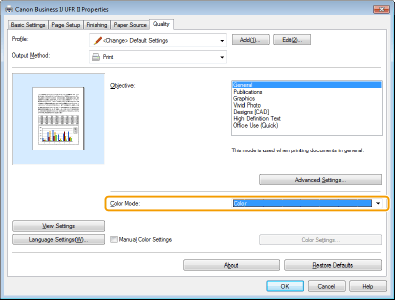
Trình Điều Khiển
Trình Điều Khiển
Hình Ảnh Được In Bị Nghiêng Hoặc Nằm Ngoài Vùng In
Bạn có điều chỉnh lề chưa?
Nếu ảnh in bị nghiêng hoặc nằm ngoài vùng in, hãy điều chỉnh lề.
Điều Chỉnh Lề
Điều Chỉnh Lề
Văn bản và các đường kẻ trắng trên nền hoặc màu đen có xu hướng lan đầy vào
Hãy thử thay đổi các giá trị cài đặt theo một trong những cách sau.
Thay đổi các tùy chọn cài đặt sau trong trình điều khiển máy in
Chọn thẻ [Chất lượng (Quality)][Cài Đặt Nâng Cao (Advanced Settings)][Làm Nét Văn Bản (Sharpen Text)][Bật (On)]
Chọn thẻ [Chất lượng (Quality)]
[Cài Đặt Nâng Cao (Advanced Settings)][Làm Nét Văn Bản (Sharpen Text)][Bật (On)]Thay đổi các tùy chọn cài đặt sau trên bảng thao tác.
Chọn <Menu><Cài Đặt Chức Năng (Function Settings)><Máy in (Printer)><Cài Đặt Máy In (Printer Settings)><Chất Lượng In (Print Quality)><Làm Nét Văn Bản (Sharpen Text)><Bật (On)>
Chọn <Menu>
<Cài Đặt Chức Năng (Function Settings)><Máy in (Printer)><Cài Đặt Máy In (Printer Settings)><Chất Lượng In (Print Quality)><Làm Nét Văn Bản (Sharpen Text)><Bật (On)>