
Hiệu Chỉnh Màu Trong Tất Cả Các Loại Giấy
Thực hiện hiệu chỉnh màu tự động cho tất cả các loại giấy. Tất cả dữ liệu hiệu chỉnh để hiệu chỉnh màu được thực hiện với "Loại Giấy Riêng Lẻ" đã được thay đổi.
Việc hiệu chỉnh liên quan đến việc in rồi quét lặp lại hình ảnh điều chỉnh 2 lần.
Chuẩn bị giấy như sau.
Giấy trơn (có thể sử dụng giấy tái chế)
Việc hiệu chỉnh liên quan đến việc in rồi quét lặp lại hình ảnh điều chỉnh 2 lần.
Chuẩn bị giấy như sau.
Giấy trơn (có thể sử dụng giấy tái chế)
Khổ: A3, 11x17, LTR hoặc A4 bất kỳ
Nên dùng khổ A3 hoặc 11x17.
Nên dùng khổ A3 hoặc 11x17.
Số tờ: 2
1
Nạp giấy trong ngăn kéo giấy hoặc khay đa năng.
Đồng thời tiến hành cài đặt giấy. Nạp giấy
2
Chọn <Menu (Menu)> trong màn hình Home (Home). Màn hình Home (Home)
3
Chọn <Điều Chỉnh/Bảo Trì (Adjustment/Maintenance)>  <Điều Chỉnh Chất Lượng Hình (Adjust Image Quality)> <Hiệu Chỉnh Màu (Color Correction)> <Tự Động (Quét Mẫu) (Auto (Pattern Scan))>.
<Điều Chỉnh Chất Lượng Hình (Adjust Image Quality)> <Hiệu Chỉnh Màu (Color Correction)> <Tự Động (Quét Mẫu) (Auto (Pattern Scan))>.4
Chọn <Tất Cả Các Loại Giấy (All Paper Types)>.
5
Kiểm tra cỡ và loại giấy được hiển thị trên màn hình đã nạp vào máy chưa và chọn <Tiếp (Next)>.
6
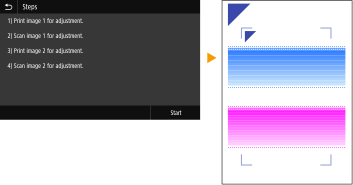
Xác nhận quy trình và chọn <Bắt Đầu (Start)>.
Hình ảnh điều chỉnh đầu tiên được in.
7
Khi xuất hiện màn hình <Đang xử lý... Không TẮT thiết bị. (Processing... Do not turn OFF the device.)>, đợi khoảng 2 phút trước khi tiếp tục hoạt động kế tiếp.
8
Khi xuất hiện màn hình <Đặt mẫu căn chỉnh thứ nhất như được minh họa và quét. (Place the 1st alignment pattern as shown and scan it.)>, hãy mở khay nạp.
9
Đặt ảnh điều chỉnh đầu tiên lên trên mặt kính.
Đặt hình ảnh điều chỉnh với mặt in úp xuống dưới, và dấu  ở góc trên bên trái của máy.
ở góc trên bên trái của máy.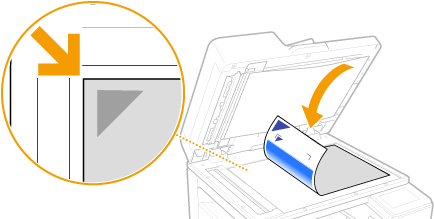
10
Nhẹ nhàng đóng khay nạp.
11
Chọn <Bắt Đầu Quét (Start Scanning)>.
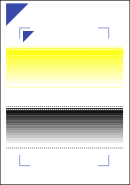
Hình ảnh điều chỉnh đã đặt được quét, và sau đó hình ảnh điều chỉnh thứ hai được in.
12
Khi xuất hiện màn hình <Đang xử lý... Không TẮT thiết bị. (Processing... Do not turn OFF the device.)>, đợi khoảng 2 phút trước khi tiếp tục hoạt động kế tiếp.
13
Khi xuất hiện màn hình <Đặt mẫu căn chỉnh thứ hai như được minh họa và quét. (Place the 2nd alignment pattern as shown and scan it.)>, hãy mở khay nạp, lấy ảnh điều chỉnh ban đầu ra rồi đặt ảnh điều chỉnh thứ hai lên trên mặt kính.
Thực hiện tương tự với ảnh điều chỉnh đầu tiên, đặt ảnh điều chỉnh với mặt in úp xuống và dấu ở góc trên bên trái của máy.
ở góc trên bên trái của máy.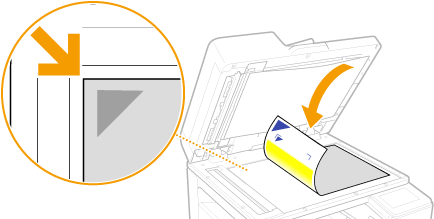
14
Nhẹ nhàng đóng khay nạp.
15
Chọn <Bắt Đầu Quét (Start Scanning)>.
Hình ảnh sẽ được quét và quá trình điều chỉnh bắt đầu.
16
Khi có một thông báo xuất hiện thông báo rằng việc điều chỉnh đã hoàn tất, hãy mở khay nạp và gỡ hình ảnh điều chỉnh thứ hai ra.
17
Nhẹ nhàng đóng khay nạp.
|
|
Nếu thông báo <Không thể thực hiện chỉnh sửa. (Could not perform correction.)> được hiển thịBạn đã nạp giấy được hiển thị ở bước 5 vào nguồn giấy chưa?
Bạn có đặt hình ảnh điều chỉnh với mặt in úp xuống dưới, và dấu
ở góc trên bên trái của máy không?Bản in có bị bẩn không?
Nếu điều này không chỉnh được độ không đều màuIn ra một mẫu kiểm tra vòi phun và kiểm tra xem có dòng nào bị sai màu không (Kiểm Tra Tình Trạng Của Vòi Phun). Tiếp theo, tiến hành chỉnh sửa cho tất cả các loại giấy một lần nữa.
Để trả về các giá trị đã sửa cho giá trị ban đầuTrên màn hình <Tự Động (Quét Mẫu) (Auto (Pattern Scan))>, hãy chọn <Khôi Phục về Cài Đặt Ban Đầu (Restore Initial Settings)>.
|