
Điều Chỉnh Mật Độ Và Thời Gian Khô Mực
Nếu mực từ các tờ đã xuất ra làm bẩn giấy, đặt mật độ in hoặc thời gian chờ cho đến khi mực khô sau khi in có thể khắc phục được vấn đề.
Ngoài ra, nếu giấy bị kẹt trong khi in 2 mặt bằng giấy mật độ thấp như giấy hạt mịn, hãy đặt mật độ in hoặc thời gian chờ cho đến khi mực khô sau khi in có thể khắc phục vấn đề.
Ngoài ra, nếu giấy bị kẹt trong khi in 2 mặt bằng giấy mật độ thấp như giấy hạt mịn, hãy đặt mật độ in hoặc thời gian chờ cho đến khi mực khô sau khi in có thể khắc phục vấn đề.
|
|
|
Thay đổi cài đặt từ <Mặc Định (Default)> có thể khiến tốc độ in chậm hơn.
|
1
Chọn <Menu (Menu)> trong màn hình Home (Home). Màn hình Home (Home)
2
Chọn <Điều Chỉnh/Bảo Trì (Adjustment/Maintenance)>  <Điều Chỉnh Chất Lượng Hình (Adjust Image Quality)>.
<Điều Chỉnh Chất Lượng Hình (Adjust Image Quality)>.3
Chọn <Điều Chỉnh Mật Độ/Thời Gian Khô (Density/Drying Time Adjustment)>.
4
Chọn <Điều chỉnh cho Tất Cả Các Nguồn Giấy (Adjust for All Paper Sources)> hoặc <Điều chỉnh theo Nguồn Giấy (Adjust by Paper Source)>.
Để chỉ định cài đặt cho tất cả các nguồn giấy cùng một lúc, hãy chọn <Điều chỉnh cho Tất Cả Các Nguồn Giấy (Adjust for All Paper Sources)> và chuyển sang bước 6.
Để chỉ định cài đặt riêng cho khay đa năng và ngăn kéo giấy, hãy chọn <Điều chỉnh theo Nguồn Giấy (Adjust by Paper Source)> và chuyển sang bước 5.
5
Chọn nguồn giấy cần đặt.
6
Chọn giá trị cài đặt.
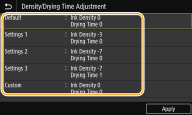
Sửa lỗi bị vấy bẩn trên mặt in
Đảo qua và thử các tùy chọn cài đặt <Cài Đặt 1 (Settings 1)>, <Cài Đặt 2 (Settings 2)> và <Cài Đặt 3 (Settings 3)>.
Nếu sự cố vẫn còn ngay cả sau khi đã thử cài đặt <Cài Đặt 1 (Settings 1)>, <Cài Đặt 2 (Settings 2)> và <Cài Đặt 3 (Settings 3)>, hãy đặt từng mật độ và thời gian khô với <Tùy chỉnh (Custom)>.
Sửa giấy bị kẹt
Đặt mật độ in về 0 và thời gian khô về 10 với <Tùy chỉnh (Custom)>.
Nếu sự cố vẫn còn, hãy đặt mật độ in về -10 và thời gian khô về 10 với <Tùy chỉnh (Custom)>.
<Mặc Định (Default)>
Quay lại cài đặt ban đầu.
Quay lại cài đặt ban đầu.
<Cài Đặt 1 (Settings 1)> / <Cài Đặt 2 (Settings 2)> / <Cài Đặt 3 (Settings 3)>
Đây là các giá trị cài đặt đặt sẵn. Bạn có thể chọn một giá trị cài đặt trước để dễ dàng thay đổi cài đặt.
Đây là các giá trị cài đặt đặt sẵn. Bạn có thể chọn một giá trị cài đặt trước để dễ dàng thay đổi cài đặt.
<Tùy chỉnh (Custom)> 
Bạn có thể đặt bất kỳ mật độ và thời gian khô nào.
Bạn có thể đặt bất kỳ mật độ và thời gian khô nào.
|
1
|
Chọn <Tùy chỉnh (Custom)>.
|
|
2
|
Nhập giá trị cài đặt cho <Mật độ (Density)> và <Thời Gian Khô (Drying Time)> rồi chọn <Áp Dụng (Apply)>.
|
7
Chọn <Áp Dụng (Apply)>.